|
现在好多游戏网站提供CS录像的下载。笔者也是一个狂热的《反恐精英》迷,一直想把自己的游戏过程录制下来。经过一番寻找,终于找到了《屏幕录像专家》这个小巧的软件。该软件功能强大,可以满足我们捕捉屏幕的需要,可以录制全部屏幕操作,录制游戏过程就更没问题了。现在笔者就把它强大的功能展示给大家。
提示:其实如果只是想为CS录相,大可不必使用专门的录相软件,因为CS的控制台里有制作录相Demo的命令,大家直接输入命令即可,播放录像时可以用播放器或者直接在控制台里输入相应命令进行播放
一、录像前的准备
1.色彩设置。软件安装启动后,就可以进入基本设置界面。软件在录制前会确定计算机的颜色值,如果不是256色或16位色系统,便会弹出提示。颜色选得不好,会造成录像画面的失真一般都使用16位色。
2.存放路径指定。录像前先要指定路径和名称,录像存放的盘符要有足够的空间,避免录制过程中出现错误软件可以在指定存放录像的位置自动显示剩余的空间。该软件可以生成三种文件类型:AVI、EXE、LX。笔者推荐生成EXE文件,这样方便以后对录像的欣赏。为了保证画面的质量,笔者选择了图像的“无损压缩”和声音的“不压缩”。
3.录制的区域选择(图1)。点选“录制目标”,选择“全屏”,这样比选择区域录制的效果要好。

图1
4.快捷键指定(图2)。因为在全屏的情况下,不能用鼠标去操作软件,所以必须在录制前指定快捷键。进入快捷键选项卡“快捷键”,Fl~F12都可以设置为指定的快捷键。指定好后,按“应用”确认。
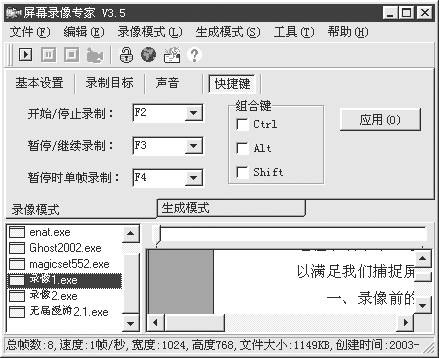
图2
二、录制游戏
设置结束后,就可以进行游戏的录制工作。启动你要录制的游戏后,按指定的快捷键就可以开始游戏的录制。录制结束后,程序会自动在“录像模式”下面的列表中把录制的文件列举出来,我们只要双击就可以观赏我们录制游戏的过程了 |


