|
一、开始录音
1.配置录音音源
以Windows XP系统为例,单击“开始→设置→控制面板→声音和音频设备”,单击“音频”选项页下“录音设备”中的“音量”按钮,打开音频属性对话窗口;单击“选项”菜单下的“属性”项,点选“录音”,在“显示下列音量控制”列表中将需要用到的录音设备勾选上,然后确定(图1)。在窗口中将当前要使用的录音设备选上,例如,如果要从麦克风录制声音,在连线正确的前提下,应该点击“麦克风音量”下的“选择”复选框。
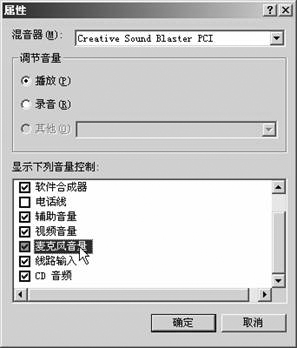
图1
豆仔提示:①如果不能确定录音音源,建议将“立体声混音”项选上,这样可以保证电脑中的所有能够播放的声音都能被录制(图2);②根据系统声卡种类不同,此处的选项不一定相同,但一定要将表示立体声混音设备那一项选上。
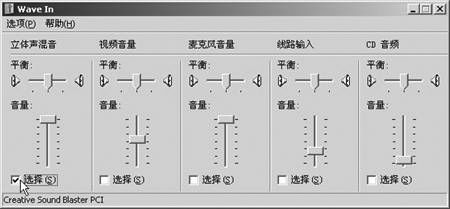
图2
2.使用麦克风
打开录音机窗口后,点击红色的录音按钮,然后对着麦克风说话或者唱歌都行,窗口中间指示有波形变化就表明正在录音。
豆仔提示:为了保证录音效果,请在安静的环境中进行录音。
3.录制电脑中的其他声音
如果是要录制电脑中播放的声音,则应该用播放软件播放声音,同时点击“录音”按钮。要注意的是,能否录制电脑中正在播放的声音,还取决于声卡是否为全双工模式的。判别声卡是否为全双工的方法很简单,打开媒体播放机程序播放一段音乐,然后打开“录音机”程序录制,在确保录音音源配置正确的情况下,如果声音可以被记录就证明是全双工的。
豆仔提示:“录音机”程序默认一次录音的最长时间为60秒,但以下方法可延长录音时间。
方法一:当录完60秒后,再次点击“录音”按钮,可以获得下一个60秒实际上就相当于录制了120秒),以此类推。
方法二:在正式录音之前,先按录音键进行一次空白录制,长度计数将为60秒,录制完成后,反复点击菜单栏的“效果/减速”命令,此时长度计数会变为120秒、240秒、480秒等不同的数字长度计数到一定程度后,计算机会提示“内存不足”,待需要录音的时间够了后,将滑块拖到开头,然后再进行正式录音,这样录音长度就轻松地超过了60秒。
录制完成后可以对声音进行简单的编辑和处理,然后保存为WAV文件。 |


