|
二、制作片头动画
在影片的开始我们先以一个动画开头点明相册的主题,同时也增加相册的气势与完整性。用Movie Maker制作一个片头非常简单,下面就看我们以“桂林风光”为主题制作一个简单的片头吧。
1.在Movie Maker的电影任务栏中的编辑电影菜单下面点“制作片头或片尾”,然后继续点“在电影开头添加片头”,在输入片头文本对话框中输入“桂林风光”。现在的字体和字体大小、颜色都不是很满意,接下来我们需要作些更改。
2.将输入的文字抹黑,点下面的“更改文本字体或者颜色”,在字体选项中选择一个你喜欢的字体,例如这里我们选择了很秀气的“方正黄草简体”,然后在颜色选项中选择一个你喜欢的背景颜色,如粉红或者蓝色,这里我们选蓝色。点字号下面的增大按钮,让文字放到最大(图2)。
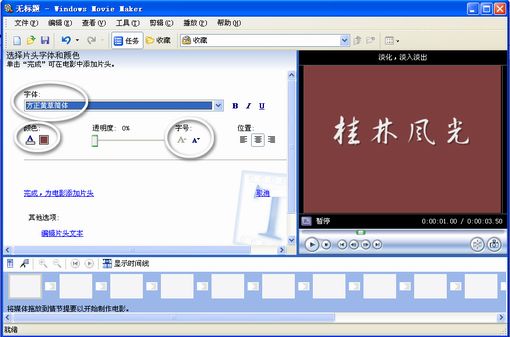
图2
3.继续点下面的“更改片头动画效果”,在片头动画效果里面有大量现成的动画效果供我们选择,这里我们选“镜像”效果吧(图3)。完成后点“完成,为影片添加片头”。现在编辑区的第一个方格里就是我们刚才制作的动画片头。一个完美的片头动画就这样轻松地制作完了。赶快在预览窗口中点播放按钮预览一下吧。
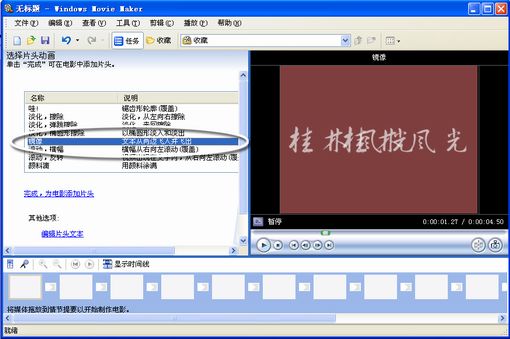
图3
|


