|
运行《电影魔方2003》,在项目管理器面板中选择“文件”选项卡(图2),然后按下“视频”按钮,接着在素材库栏中单击鼠标右键,选择“导入”命令,将要修复的MPEG文件加入到视频素材库中。
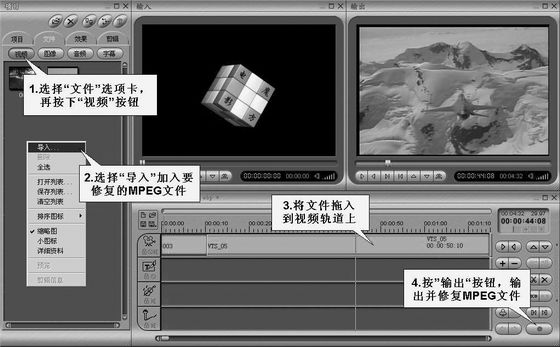
图2
导入了要修复的MPEG文件后,还要查看一下MPEG文件的信息,以便在修复时选择同样的参数。查看的方法是,右键单击该文件,然后选择“编辑信息命令”,即可在弹出的属性对话框(图3)中看到该MPEG文件的主要参数。
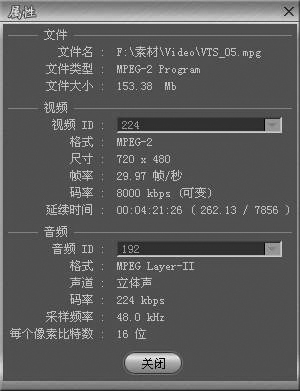
图3
接下来将该文件拖入到时间轴面板中的视频轨道上,然后直接点击“输出”按钮对文件进行修复输出。在接下来弹出的“另存为”对话框中选择保存类型为“自动选择”,它一般会按源文件的参数设置输出参数,如果参数不一样,可按“模板管理”进行修改。与源文件保存一致是非常重要的,只有这样才能保证电影魔方对MPEG进行的是修复工作,而不是重新编码。最后命名,并点击“保存”按钮即可开始进行修复。
从最后的输出面板中我们可以看出输出文件的速度相当快,很明显这是在对文件进行规范修复,而不是重新编码,因此它丝毫也不会损害原MPEG视频的质量。修复好的MPEG文件不管是用来播放还是用来压缩,都没有任何问题。
|


