| 在五光十色的Internet世界里,网页设计者们对在线视频技术趋之若鹜。在不少网站中我们都能看到AVI格式的在线视频片段,而且许多片段中的内容可能都与我们关心的某一方面的内容有关,为此我们常常需要将这些分散在各处的视频片段进行合成,同时进行适当的剪辑,以便生成个性化色彩很浓的视频文件。下面笔者就以VirtulDub视频编辑软件为例,来告诉大家如何打造个性化剪辑大师:
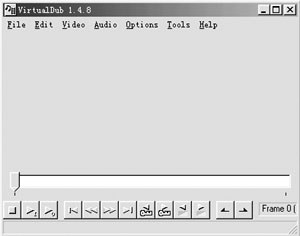
图1
在图1界面的菜单栏中,单击“File”菜单项,并从弹出的下拉菜单中选择“Open Video
File”命令,随后程序将打开文件选择对话框,在这个对话框中将第一段视频片段添加到编辑区中;如果要继续添加其他片段的话,可以依次单击菜单栏中的“File→Append
AVI Segment”命令,不过后续添加的视频片段的格式必须与第一片段相同;
如果需要对视频片段进行剪辑,请先选中需要剪辑的片段,然后利用标记起始和结束的按钮来标记视频片段的编辑起始位置和结束位置;当然如果我们需要从视频片段中某一个精确位置开始编辑,最好使用菜单项“Video”下面的“Select
Range of Video to
Process”命令,单击该命令后,您将看到一个如图2所示的位置设置框,然后您可以输入一个精确的数值来确定编辑的开始位置和具体的剪辑范围;被选中的片段会以蓝色标记被激活,单击键盘上的Del键将会被删除,接着您可以进行重放或者保存来完成剪辑合成工作;
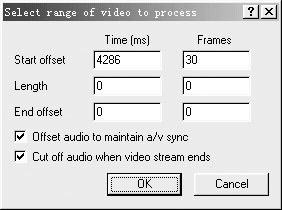
图2
剪辑合成以后,您还必须对生成的新视频文件设置合适的播放参数,以便新的视频文件能正确有效地被播放。为了减少视频文件的尺寸,您必须先通过单击菜单项“Video”下面的“Select
Compression”命令来选择合适的压缩格式,您最好选择目前比较流行的MPEG-4 Fast Motion或者divX Code
4.11格式,接着再用鼠标单击该菜单项下面的“Fast
Recompress”命令,将当前编辑的视频片段按照指定的压缩格式进行快速压缩,压缩完视频流后,还需要单击“Audio”菜单项下面的“Full
Processing
Mode”命令,来对音频内容进行同样的压缩,压缩后的文件尺寸将大大缩小;如果还要进一步压缩的话,大家还可以通过牺牲播放质量来达到减少文件尺寸的目的,单击“Video”下面的“Frame
Rate Control”,并从随后弹出的设置框中,正确对“Frame Rate Decimation”参数进行设置,如果您选中默认选项“Process All
Frames”(处理全部帧)的话,那么最后生成的文件尺寸将变得很大,但视频播放的质量比较高,播放画面比较清晰,如果选中其他选项的话,播放质量将逐步下降,但文件尺寸也会不断缩小,因此您可以根据需要有针对性地取舍;
完成上面的工作后,一个简单的合成剪辑任务就算完成了,下面所要做的工作就是把自己的劳动成果保存好,以便日后随时播放。在保存时,您可以单击菜单栏中的“File”菜单项,并从随后弹出的下拉菜单中选中“Save
As AVI”命令来将视频文件保存为AVI格式,如果要保存指定的片段内容的话,可以先将目标片段选中,然后选择“File”下面的“Save Segment AVI”命令进行保存就可以了。
当然上面只是合成剪辑视频片段的最基本步骤,如果还要完成其他复杂的操作的话,还必须进行其他方面的操作和设置,有兴趣的朋友可以通过VirtulDub程序的帮助文件来详细了解程序的具体使用方法!
|


