朋友们一定听说过WMA音乐吧?作为网络流媒体的一种格式,WMA以其优秀的品质而逐渐在网络流媒体中占有了一席之地。但是作为后起之秀,很多朋友对它的制作方法还不是很清楚,下面咱们就一起来看一下它的制作方法。Advanced
WMA Workshop是一款非常不错的WMA音乐制作工具,支持众多的音频格式转换功能,同时还提供了批量转换功能,可以快速完成音频格式转换。
1、试听音乐
Advanced WMA
Workshop的主界面窗口类似Windows资料管理器界面,包括文件夹和文件列表窗口,在窗口下方是批量文件转换对话框,如图1所示。它提供了音乐试听播放功能,在右侧的列表窗口中选择一个需要播放的音乐文件,然后单击工具栏的“Play”按钮,这样就可以听到悠扬的乐音了。
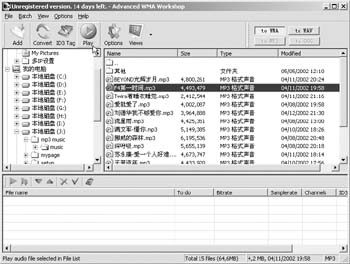
图1
2、快速制作WMA
在列表窗口中选择一个MP3音乐或者其他格式的音乐文件,然后单击工具条右侧的“to WMA”按钮,然后单击工具“Convert”按钮,弹出“Encode to
WMA”对话窗口,如果说被选定的MP3音乐文件包含有ID3v2信息,就会在右侧的标签信息窗口中显示,选中“ID3v2
Tag”复选框,可以对ID3v2信息进行编辑和修改。窗口左侧可以用来设定输出WMA文件的“Bit rate(比特率)”、“Sample
Rate(采样率)”、“Channels(声道)”等参数,单击“Output
file”右侧的“…”按钮可以设置文件保存的位置,如果打算在转换完成后删除源文件,可以选择“Delete source after
processing”选项(如图2)。最后单击“OK”按钮就可以开始将MP3文件转换成为WMA格式的音乐文件了,在转换进程中还有一个进度条显示进度,值得一提的是:Advanced
WMA Workshop转换速度非常快,如果转换结束后,会返回到主界面窗口。
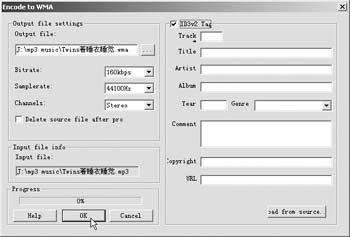
图2
3、批量转换
在文件列表窗口中选择需要进行格式转换的音乐文件或保存有大量音乐文件的文件夹,然后单击鼠标右键,在弹出的快捷菜单中选择“Add to Batch
Queue”命令,将被选文件添加到批处理队列中。在批量转换工作区中包含了有开始处理、仅处理所选任务、下移所选的文件、上移所选的文件、删除所选的任务、删除已成功完成的任务和任务属性几个命令按钮,可以在这里进行快捷的操作。
如果要修改某个文件的版权信息,可以用鼠标右键单击此文件,然后在弹出的快捷菜单中选择“Task Properties”命令即可。完成设置后,就可以单击“Start
batch process”命令按钮开始处理,将指定的文件批量转换成为WMA格式了。
除了前面介绍的将指定的音乐文件转换成为WMA意外,还可以将WMA格式的音乐转换成为MP3、WAV等音乐格式,操作方法基本类似,这里就不多做介绍了。
|


