声音文件的编辑,可以使声音效果更加富有魅力,从而给听众一种视听享受,下面我们就来介绍用Cool
Edit编辑和处理声音的方法。
1、调整声音效果
如果声音文件的电平过高,那么超过零电平的部分会被切割而造成声音文件的饱和失真,首先我们来降低声音文件的电平。双击声音文件选中全部文件,然后执行“Transform→Amplitude→Amplify”命令,打开“Amplify”对话框,在“Constant
amplification”选项卡中,可以将当前波形或被选中波形的振幅放大和缩小,调整前后声音文件的百分比可以提高或降低声音文件的电平(如图1)。另外,在右侧列表中是软件预制的方案设置,可以简单地在里面选择你想要的参数来运用。
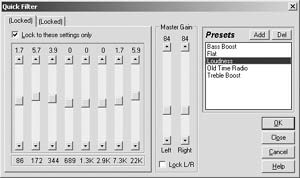
图1
如果声音文件高低音分布不均衡,可以执行“Transform→Filters→Quick Filter”命令,打开“Quick
Filter”对话框,选中“Lock to These Settings
Only”选项,然后拖动调节下面的滑块,就可以分别地对声音文件的各部分频率作细微的调整了(如图2)。另外,还可以从右侧的列表框中直接选择软件预设的值。
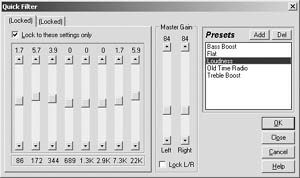
图2
有时候如果演唱音调低于伴奏音乐,会感到非常不和谐,下面来介绍一下调整的方法,打开“Transform→TIME/PITCH”菜单项,然后在子菜单中选择“Stretch”命令,打开“Stretch”对话框,在“Gliding
Stretch”选项卡中设置平滑延长的值,如果要想改变音调,而声音文件的总长度并不变,可以在“Stretching Mode”中选择“Pitch
shift”选项,以保持音乐节拍不发生改变。如果打算时间延长,可以选择“Time Stretch”选项,这样歌曲的音调就会发生变化了。
2、添加回声效果
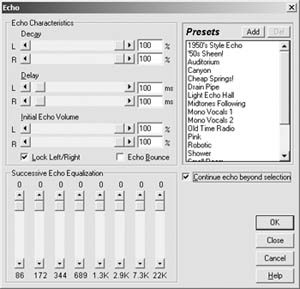
图3
选中一段波形,然后执行“Transform→Delay
Effects→Echo”命令,打开“Echo”对话框(如图3)。调整Decay值设置好衰减度,然后调整“Delay”延时时间和“Initial Echo
Volume”初次回声的音量等参数,在对话框下方还有个回声均衡调节器,有八段均衡,用于调节回声的音调,另外,在右侧列表框中还列出了软件的预设值,可以直接选择使用。如果选择“Continue
Echo Beyond
Selection”选项,在处理完该波形后会发觉在所选区域超出右边界的那一小部分也被加了回声效果,而且此效果会自然衰减到零为止,这其实是在到达右边界时曾经已经产生的初始回声的自然衰减音。
3、三维回声效果
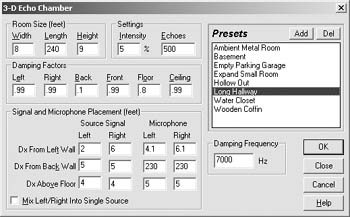
图4
执行“Transform→Delay Effects→Echo Chamber”命令,在这里将虚拟一个三维空间并产生回声效果。在“3-D Echo
Chamber”对话框中,除了设置Length(长)、Width(宽)、Height(高)、Intensity(回声强度)和Echoes(回声数量)以外,还可以设置Damping
Factors(衰减因子)、Signal and Microphone
Placement(声音来源和话筒的位置)等特殊参数,以便于更真实地再现室内回声的效果,如果先参数设置麻烦,还可以直接从右侧的列表框中选择相应的预设方案(如图4)。
4、淡入淡出效果
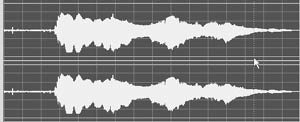
图5
有的歌曲在开始或结束的时候采用了淡入淡出效果,淡入效果就是声音在开始的时候无声,然后声音以线性方式慢慢的增大起来,淡出效果则是在演唱的结尾部分,声音缓缓的低下去。首先需要确定音乐从无声状态到正常振幅的时间,一般的开头淡入效果声音不要太长,控制在六、七秒左右为宜,用鼠标选择这部分波形,然后执行“Transform→Amplitude→Amplify”命令,在弹出的对话框中选择“Fade”选项卡,在右面的预置列表中选择“Fade
In”淡入效果,然后单击OK按钮即可。同样,我们还可以设置淡出效果,只要选择“Fade Out”列表选项即可。图5即为添加淡出效果后的波形图。
|


