一个4Mb的mp3文件经过压缩器后只有不到400Kb大,一张软盘都可以装得下,这是不是很方便?40MB的MTV,经压缩后,生成的文件只有500多KB,这样是不是很夸张呀?事实上这是真的,因为Real2002是采用损失画质或音质的原理对原文件进行处理,将原本很大的文件压缩到很小,以利于在互联网上传播,现在的网络电影,大部分都是采用这种格式,因此,使用Real2002的一个最明显的用处就是经过压缩这些文件,使你的硬盘放入更多的多歌曲和电影。
Real2002能够把多种多媒体文件转换成现时网络上最流行的Ra、Rm格式,支持的格式包括Mpg、Mpeg、Dat、Avi、Qt、Mp3、Mp2、Wav、Wma、Au、Snd等等。
这款软件使用起来很方便,只需在界面中直接添加文件,然后设置好几个主要的压缩参数,便可以开始压缩了;此外它还可以直接识别VCD和Mp3光盘,只需要插入光盘,然后按下相应的功能按钮,就可以进行压缩;Real2002专门设立了一个自动关机功能,让需要压缩VCD或者大批量文件的用户不用守在电脑前面等压缩完成,因为当压缩完成后,系统会自动关闭。
一、软件的安装
Real2002的安装速度非常快,但令人遗憾的是其并没有为我们提供很方便的反安装功能。作为那些第一次使用、安装这款软件的用户有必要先去了解一些在安装时经常会出现的问题:
1、安装Real2002时弹出出错对话框
相信一般用户的机器中都会安装有Realplayer,在计算机启动后我们可以发现Windows的系统托盘中总会有一个Realplayer的程序常驻在那里。由于Real2002在安装的时候需要对Realplayer中的一些文件进行更新,所以这妨碍了其正常的安装过程。解决的方法很简单:就是在安装Real2002前,将屏幕右下角Realplayer的“Start
Center”关闭(一个蓝中带白的图标)。
2、正常安装Real2002后不能运行程序
这种情况是比较多的。情况往往是这样:双击启动Real2002,出现了该软件的一个logo画面,但过会儿却弹出一个出错对话框。
出现这种情况的原因可能是因为安装Real2002后再安装了Real Producer,或者在安装Real2002前已经安装了Real
producer。如果不能运行是因为这个原因,那么解决的办法就是卸载这个Real producer,然后重新安装Real2002。
二、软件的使用
这款软件的功能实在是太丰富了,它主要可以实现制作Rm文件、制作Ra文件、压缩VCD、制作本地Ram文件、合并Ra、Rm文件、剪切Ra、Rm文件、修改Ra、Rm文件的内部信息、使用内置播放器播放多媒体文件、多功能CD压缩器-RealCD、实时捕捉压缩器-RealCam等等,这么多的功能让笔者真的不知从何下手了,不过既然是Real压缩之王,我们就看看它最经典的功能——制作Rm文件。
Rm文件是Real格式中的一种,是Real Media的简称,通常是指视频流文件,但有的软件将纯音频流的文件转为Rm文件,这是不对的,但是这样做不会影响文件的正常播放。Rm作为一种新兴的流式媒体格式,具有文件小,画面相对较清晰,可进行在线点播,能根据需要随意控制文件的大小,适应各地不同的上网接入带宽的优点。凭借此优点,此种格式已经逐渐成为网上电影和个人影片收藏的必然首选。Real2002目前支持转换成Rm格式的文件格式有:Mpg、Mpeg、Dat、Avi、Qt。
1、运行软件,点击功能按钮Video,进入制作Rm的工作模式,如下图所示:

图一
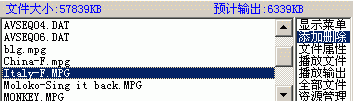
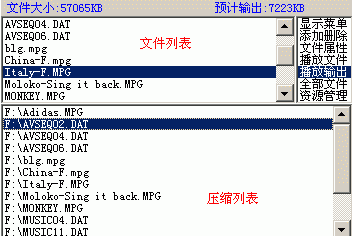
2、在内置的资源管理器中选择在硬盘中视频文件所在的目录,软件会自动过滤所选目录中所有被支持的格式,并在文件列表中显示出来,如下图所示:
图二
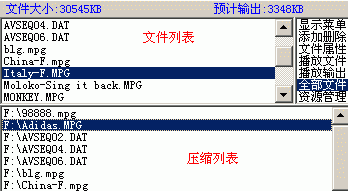
3、如上图右边所示,设置鼠标的双击功能为“添加删除”,然后双击列表中的文件,添加此文件到压缩列表,如要添加列表中的所有文件,设置鼠标的双击功能为“全部文件”,然后双击一下文件列表,这样所有文件将添加到下面的压缩列表,如下图所示:
图三
注意:在添加文件前,首先要设置好输出目录,Real2002启动后默认的输出目录是C:\,如果希望文件在压缩后输出到其它目录,请在添加文件到压缩列表前就设定好,如果在添加文件后再设定输出目录,文件将始终输出到C:\下面。应用此特性,同一压缩列表中的文件,可以输出到不同的目录中去,只要在每一次添加文件前都设定不同的输出目录,这样就可以实现。
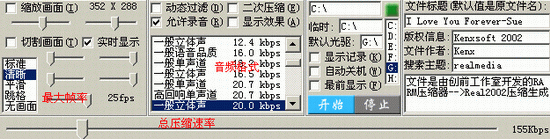
4、在添加完文件后,接下来就是设置视频文件的压缩参数,如下图所示:
图四
制作Rm文件涉及到最主要的压缩参数只有三个:
※首先是总压缩速率,如上图所示,本例中选择的总压缩速率为“155kbps”,这表示,压缩后的Rm文件每秒钟内容需要155k的大小来保存;
※其次就是音频格式,如上图所示,本例中选择的音乐格式为“一般立体声 20.0kbps”这表示压缩后的Rm文件中的音频部分将是立体声,并且将占用总压缩速率中的20kbps,这样视频部分就剩下155-20=135kbps;
※最后就是最大帧率,这主要影响画面的流畅度,如上图所示,本例中选择为25帧,表示在播放此Rm文件时,每秒最多可显示25帧画面,但是这个参数不是设得越大画面就越好,在不同的总压缩速率时,要分别设置不同的数值,这样才能取得较好的画面效果。
注:标准MPEG I 和VCD1.1 2.0中的DAT文件压缩前的速率为:1390-1400kbps不等
5、设置好主要的参数后,接下来可以设置压缩后附加在Rm文件中的信息,包括文件标题、版权、作者、主题、描述。当然这些信息可以不设置,就是可以全为空白。
另外如果要让压缩后的视频窗口缩小或放大,点选“缩放画面”,然后在选项框的下面设置一个缩放大小;如果要切割画面,也是这样操作,点选切割画面,然后设置切割坐标;当缩放和切割同时选中时,首先是切割原画面,然后再将切割后的画面缩小或放大。如无特殊需要,这两项一般不需选定,如上图所示,这样压缩后文件将保持原来的画面大小。
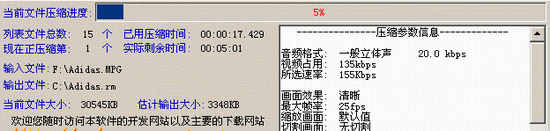
6、最后,用鼠标点击一下“开始”按钮,软件就会开始转换压缩列表中所有的文件为Rm文件。此时,原来的资源管理器就会变为一个压缩进度监视面板,如下图所示。上面会显示当前文件的已用压缩时间和剩余压缩时间以及相关的一些信息。此面板在所有文件压缩完成以及按下“停止”按钮后会自动消失。
图五
7、当压缩完成后,设置双击功能为“播放输出”,然后双击压缩列表中的文件就可以用软件内置的Real播放器播放转换后生成的Rm文件,如下图所示。
图六
三、Real2002的压缩设置
1、怎样理解总压缩速率和音频速率的关系
总压缩速率是压缩视频文件时的一个重要参数,当音频速率固定时,这个数值越大,压缩输出的文件越大,画质越好,数值越小,文件也越小,画质也越差。一般来说音频速率在压缩视频文件时不应该高于44kbps,以下一条简单的公式可以让大家理解这种关系:视频速率=总压缩速率(可自定)-音频速率(可自定)
所以如果当音频速率大于总压缩速率的一半时,视频速率就会变得低于音频速率,应当理解,在任何情况下视频速率一定要大于音频速率,这样文件的构造才会合理,因为作为视频文件,画面质量好是比声音质量好要重要得多的。总压缩速率固定时,视频获得的速率越大,画面质量就越好,获得的速率越小,画面质量就越差。
下面两种情况就可以体现这种关系:
总压缩速率(300kbps)-音频速率(176kbps)=视频速率(124kbps)文件大,画质差,声音好
总压缩速率(250kbps)-音频速率(44kbps)=视频速率(206kbps)文件小,画质好,声音稍差
2、最大帧率与文件画面质量的关系
最大帧率作为Rm文件的一个重要参数,在压缩前一定要设置合理,不要过高,也不要过低,而且要根据不同的总压缩速率设置不同的数值,这个参数主要影响画面的流畅度和画面质量。在视频速率固定时,这个数值越大,画面越流畅,但是画面质量会相对下降,反之越小时,画面质量相对越好,画面相对并不流畅,这种情况在低视频速率时会比较明显,建议的设置是:
300< 总压缩速率 <500时,设置为15-20之间 总压缩速率<80时,设置为10
150< 总压缩速率 <300时,设置为12-15之间 总压缩速率>500时,设置为20-25之间
80< 总压缩速率 <150时,设置为12(注:数值越小,同一文件的输出文件会小一些)
3、不同影片应设置不同的压缩参数(建议值如下)
网络电影(兼容电话线上网线路):32-80kbps的总压缩速率,6kbps的单声道,10fps的最大帧率
网络电影(ADSL Modem上网线路):80-150的总压缩速率,16kbps的立体声,13fps的最大帧率
网络电影(Cable Modem上网线路):200kbps以上的总压缩速率,32kbps立体声,20fps的最大帧率
普通故事片:200-250kbps的总压缩速率,20kbps立体声的音频格式,15fps的最大帧率
普通动作片:250-350kbps的总压缩速率,32kbps立体声的音频格式,18fps的最大帧率
激烈动作片:350-500kbps的总压缩速率,44kbps立体声的音频格式,20fps的最大帧率
国内外大片:500kbps或以上的总压缩速率,44kbps立体声的音频格式,25fps的最大帧率
作为网络电影,还可以通过缩小画面以达到用较低的压缩速率显示较清晰的画面效果。
注:在压缩时缩小和切割画面不会改变压缩输出的文件大小
4、网上音乐参数设置
制作网上音乐,主要的参数设置只有压缩速率一个,通常情况下与其它参数无关,建议选择的格式是16.2kbps单声道,适合于大部分个人用户用Realplayer直接在网上收听,而且音质不算差,不会出现断续的情况。
5、个人音乐收藏的参数设置
作为个人音乐收藏,文件大小和音质是主要考滤的因素,因此如果压缩Mp3文件,可以选择32.0或44.1kbps的Ra8立体声,这种格式会比标准的mp3文件缩小3/4到2/3,而且听觉上不会有明显的差别,压缩CD时也可以直接采用这两个参数的其中之一。
|


