如果你有刻录机的话,一定尝试过刻录自己的音乐CD,在制作CD前,通常必须将各种格式的音频文件先转换成WAV或MP3文件才能刻录,因为只有这两种音频格式才可以作为源文件来制作CD。但是你知道吗?现在如果你有VQF或AIFF文件,也可以直接制作自己喜爱的音乐CD了。让CD刻录如此便捷的软件就是NeroMIX,它是由德国的Ahead公司出品,将音频的回放、录制与刻录集于一身的多功能软件包。
播放——可以播放AIFF、MID、MP3Pro、AVI、MPG、VQF、WAV及音乐CD等多种音视频文件。
转换——将以上各种文件类型转换为MP3Pro、VQF、WMA和WAV格式。
录制——提供录音功能,盒式录音带也能制作成CD。
刻录——NeroMIX可以直接将MP3、WAV、VQF和AIFF格式的文件刻录成CD。
安装后打开NeroMIX,你会发现软件界面非常简洁流畅,却又处处透射着高科技的神秘感,这种超炫的设计,更像是一款令人爱不释手的新款MP3播放器,现在就让我们开始一一体验它的强大功能吧。
音、视频播放
点击图1中①处所指的“Open”键,在文件夹中选择好音频或视频文件,再按软件右侧的播放键就可以听到美妙的音乐了。如刚才所说,这个软件不仅可以播放AIFF、MID、MP3Pro、VQF、WAV等音频文件,也可以播放AVI和MPG视频文件,选择文件时打开VCD光盘中的DAT文件,就可以欣赏VCD的精彩内容了。用
NeroMIX播放视频,效果还真不错呢。
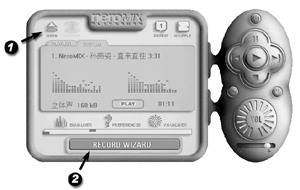
图1
在按下“PREFERENCES”键后,可以进行各项参数的设置,同时还有五种特别的Skin(外壳)可以更换,不过我还是比较欣赏最初的这种。
“VISUALISER”键按下后,会出现随节奏跃动的3D图案,可选择的视觉效果有近百种之多,原来音乐还可以用看的。
音频格式转换
按上面的步骤,选好要转换格式的音频源文件,但不要播放,这时图1中②处的“RECORD
WIZARD(录音向导)”变成红色,表示可以使用。按下红色按钮,在“请选择要进行的操作中”有七个选项,下面的四个“创建…”即为音频格式转换。可以转换成的目的文件格式有四种:AIFF、MP3Pro、TwinVQ和WAV,确定后点“下一步”,这时在“请选择声音来源”中应选择“使用播放列表中的轨道”,再按“完成”,软件就开始音频文件的格式转换了。
如需通过声卡录制磁带的声音,在“请选择声音来源”选项中就要选择“通过声卡录制”,录制好的文件可以刻成CD,也可做相应的编辑处理。
提示:NeroMIX 转换或录制的音频文件,保存在安装目录的“My Music”文件夹里,默认状态下是“C\Program Files\Ahead\My
Music”。
刻录CD
NeroMIX 最与众不同的一点,当然就是可以从多种音频文件格式直接刻录CD,如果你有MP3、WAV、VQF和AIFF中的任何一种音乐文件,就可以开始制作自己的CD了。
首先也要按①键选择相应的音乐文件,不要播放,再按②键的“录音向导”,选择“刻录音乐CD”。点击“下一步”,在“选项”中设置好刻录速度,记得将此处的“录制完整播放列表”选中,否则只会刻录其中的一首歌。再按“下一步”和“完成”,然后就可以放松一下了,过几分钟来取自己的CD吧,呵呵。
由于NeroMIX 与Nero Burning ROM 是由同一家软件公司Ahead 设计制作的, NeroMIX所采用的刻录引擎与Nero Burning
ROM相同,对Track-at-Once / Disc-at-Once、BURN-Proof和JustLink等技术也都有着良好的支持,因此在稳定性与速度方面是可以放心的。
其实除了制作音乐CD,NeroMIX也可以刻录普通文档或MP3音乐,以及进行CD复制,只不过这不是它的主要功能而已。
这里有一些经验之谈,制作CD时刻录速度最好不要超过8倍速,因为硬盘数据的传输与光盘的转速都是有限的。有两次我尝试使用16倍速刻录光盘,从显示的缓存数据以及刻录机的指示灯来看,刻录过程非常明显地无法顺利进行,总是刻一段停一下,缓存满了才继续再刻。不过我的刻录机有BURN-Proof保护,所以最后终于也没有刻成茶杯垫,但是刻录时间也并未因此而减少。
另外,一张CD-R的容量是650MB,可以容纳74分钟的CD音乐。用MP3歌曲制作音乐CD通常可以容纳14首歌左右,虽然目前市场上已经有很多700MB的CD-R出现,但容纳的歌曲也不会超过16首,大家在制作CD时可以以此数据为参考。
我是一只飞翔于网际的音乐虫子,最大的乐趣就是能在哪儿找到好听的音乐,有了NeroMIX,当然不必将那些音乐文件转来转去了。你呢,也来做一张自己的CD,与大家一起分享音乐的美妙吧。
|


