四、制作视频文件
除了可以对现成的视频文件进行简单的编辑操作外,TMPGEnc
Plus程序还可以将一组相关的普通静态图像转换成按照一定顺序播放的视频文件。比方说,笔者手头有四幅尺寸相同的BMP图片1.bmp~4.bmp,此时大家可以在TMPGEnc
Plus程序的主操作界面中,单击“Video Source”设置栏右侧的Browse按钮,然后从弹出的文件选择对话框中选定1.bmp文件,这样TMPGEnc
Plus程序会自动把它和位于同一文件夹中其后的序列图片当作一个文件顺序导入,随后再单击主界面下面的“setting”按钮,大家就可以看到一个如图4所示的参数设置界面,
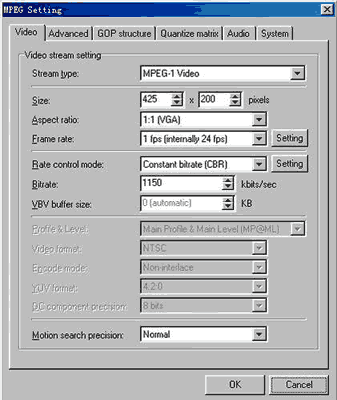
然后将该界面中的“Frame rate”参数设置为1
Fps,只有在这种播放速度下大家才能看清楚4幅图片的内容;为了能将制作出来的视频文件变得有声有色,大家还可以在“Audio
Source”设置栏中选择合适的播放音乐,完成了上面的设置工作后,在“Output file
name”设置栏处输入具体的文件名,来将生成的视频文件保存起来,这样大家就可以单击“Start”按钮来欣赏自己制作的视频片段了。
五、编辑音频信息
在TMPGEnc
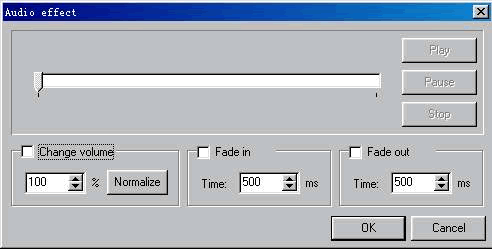
Plus程序的主操作界面中,大家还可以对视频文件中的音频信息进行编辑;在具体编辑音频信息时,大家可以单击下面的“setting”按钮,在弹出的图4界面中,再单击一下“Audio”标签,然后在随后打开的标签页面中,单击音频编辑器的“setting”按钮,在打开的如图5所示的“Audio
effect”对话框中,来按照自己的需要调节音频信息的音量以及播放效果等。
上面只是对TMPGEnc Plus程序的主要功能进行了介绍,其实该软件还有许多细小的功能,有兴趣的朋友可自己到网上下载一个来感受一下它的强大功能。 |


