伴随着网络流媒体技术的不断成熟和发展,剪辑和编辑视频流文件已经不再是电影、电视工作者的专利,越来越多的网页设计者也开始尝试对视频流文件进行相关编辑和操作。当然无论对视频流文件进行剪辑还是合并,都离不开好的视频编码软件的支持,然而面对众多的视频编辑软件,许多网页设计者不知什么软件适合自己,他们往往只是很随意地找一个来试用,很显然这种漫无目的的试用,很难提高工作的效率。为了帮助那些业余的网页设计者在很短的时间内,也能学会剪辑视频,笔者特意在网上寻找到一款小巧玲珑的视频编辑软件,它的名字叫TMPGEnc
Plus,最新版本为2.58,这种软件不但可以帮助我们快速进行视频编辑,而且还能用它来压缩和转换AVI、MOV等格式的视频文件,下面就请大家和笔者一起来学习一下TMPGEnc
Plus软件的具体使用!
一、编辑视频文件
TMPGEnc
Plus相对于专业的视频编码软件来说,其身材可以称得上是小巧玲珑型的,而且启动时占用的系统资源也比较小,这样的话,一旦需要处理一些比较着急的视频任务时,TMPGEnc
Plus就有用武之地了。TMPGEnc
Plus软件可能在视频编辑的功能方面没有专业的软件那么全面和详细,但该软件的主打之处就是“快”,它能帮助用户快速编辑一些简单的操作。
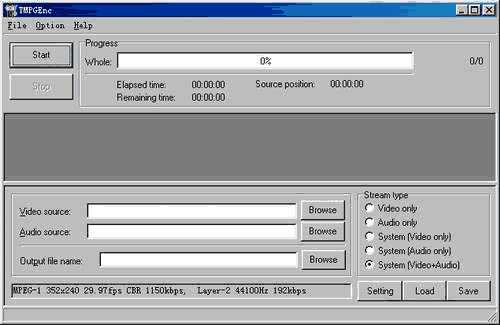
在对视频文件进行编辑时,大家可以先打开TMPGEnc Plus程序的主操作界面(如图1所示),
在该界面中用鼠标依次单击“tools”/“MPEG
tools”命令,随后大家将看到一个如图2所示的窗口。在这个窗口中,用鼠标单击“Merge&Cut”标签,然后再在弹出的标签页面中单击“Add”按钮,此时程序将弹出一个文件选择对话框,在这个对话框中,大家可以将要编辑的视频文件添加到图2所示的文件列表中,
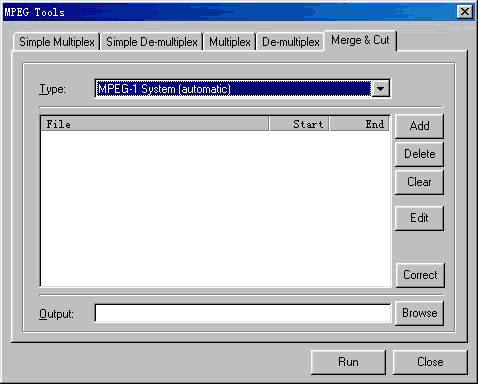
接着再用鼠标双击该文件或者先用鼠标单击该文件,然后再单击一下右侧的“edit”按钮,就可以打开编辑连接项对话框,在这个对话框中大家可以设置需要截取的视频的初始点和结束点。
结束这项工作后,单击“MPEG
tools”窗口中的“OK”按钮来返回到“Merge&Cut”窗口,然后在“Output”设置栏中输入具体的文件名,接着再用鼠标单击一下对话框下面的“Run”按钮,那么前面截取的视频内容就会作为一个单独的视频文件输出,这样简单的视频剪辑工作就算完成了,整个工作不但操作简单而且速度很快!通过上面的分析,我们可以看出,TMPGEnc
Plus最适合家庭数字录像的编辑,大家只要把数码摄象机拍摄下来的内容简单地剪辑一下,把需要的内容通过采集卡采集成MPEG格式,然后再用TMPGEnc
Plus对这些快速编辑一下,马上就可以刻到光盘上了。 |


