|
6、接下来我们需要对即将转换生成的FLASH动画文件进行一些参数设置,设置时单击SWF标签,在弹出的如图2所示的界面中,
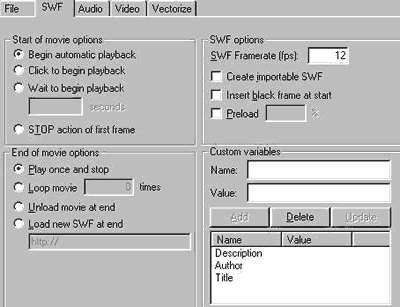
大家可以在SWF framerate设置栏处设置SWF文件编码的每秒帧数,程序在缺省状态下把此参数设为12;大家要想让动画循环播放的话,可以在这个标签页面中选中Loop
movie复选框,那么以后在播放动画时,动画就会自动循环播放,不然的话,动画播放一次以后,就停止不动了;要是还想把导出的SWF文件导入Flash文件中的话,就必须选中Create
importable SWF复选框,这样Flash动画以后就可以导入到Flash文件中,成为Flash动画的一部分了;
7、如果要将视频信息中的声音信息在动画中体现出来的话,大家可以在Audio标签下来对声音参数进行合适的设置,不过要是原始信息中不包含音频信息的话,这个标签页面中的所有设置都是无效的;设置时,大家可以在Output
audio options设置栏处,选择对源音频的编码方式,例如大家可以设置sampling
rate(采样率)、bitrate(比特率)和stereo/mono(单声/立体声)这些选项,也可以从sampling rate和bitrate的弹出菜单中分别选择11025Hz,8kBits/s,如果不选择Stereo复选项的话,就表示使用单声道;
8、单击Video标签的话,我们就可以在弹出的如图3所示的设置界面中,
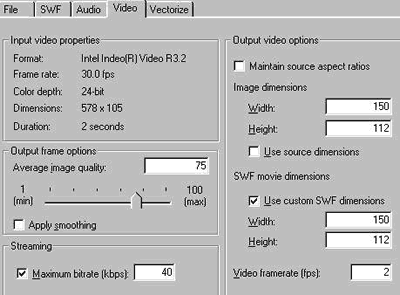
来定义输出视频文件的尺寸大小了;在该标签的“Input Video
properties”设置栏处,我们可以了解到当前视频文件的格式、帧速、色彩位数、尺寸和持续时间等内容;在“Out frame
options”设置栏处,大家可以对输出的视频帧数进行设置,只有合适的帧数才能保证生成的动画既有较高的压缩程度,又有良好的播放质量,笔者建议大家使用默认参数75;在设置Flash动画的输出尺寸时,考虑到文件的播放效果,笔者建议视频文件的宽和高不宜设置过大;
9、设置好所有参数后,我们再单击File标签,返回到图1所示的界面,然后单击Encode按钮,程序就开始将视频信息按照指定要求来转换成Flash动画了。 |


