2、在正式压缩文件前,大家首先必须设置好压缩文件的存放目录,该程序在缺省状态下会将压缩文件存放在C盘根目录下,要是我们希望压缩文件能存放在其它目录中时,只要在图2界面中的“输出目录处”正确填写好压缩文件的存放目录就可以了;不过笔者在这里要提醒大家的是,要想使压缩输出目录的位置改变有效,必须在添加文件到压缩列表前就对压缩目录进行设定,要是在添加文件后设定的话,文件将始终输出到C盘根目录下。
3、设置好压缩文件存放的具体目录后,大家就可以在图2所示的文件列表框中添加压缩文件了,添加时首先用鼠标选择需要进行压缩的文件,然后对准目标文件进行双击,就可以将列表中的目标文件添加到压缩列表中了,要是想将文件列表中的所有文件全部添加到压缩列表中的话,只要将鼠标的双击功能设置为“全部文件”,然后双击一下就可以达到目的了;
4、为了能更高效地压缩文件,大家还必须设置好视频文件的压缩参数。生成Rm文件时,大家必须设置的几个压缩参数包括总压缩速率、音频格式以及最大帧率;其中总压缩速率是压缩视频文件时的一个重要参数,表示压缩后的Rm视频文件,每秒钟内容大约需要多大的容量来保存,程序提供的最低压缩率为245kbps,最高压缩率为500kbps;一般来说当音频速率固定时,总压缩速率越大,压缩输出的文件越大,播放效果越好;
5、设置音频格式时,笔者建议大家选择的音乐格式为“一般语音品质32.0kbps”(如图3所示),
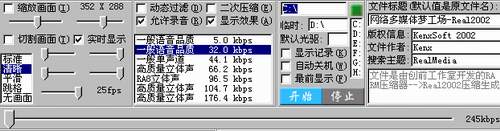
它表示压缩后的Rm文件中的音频部分将是一般语音,并且将占用总压缩速率中的32kbps;最大帧率这个参数主要是反映画面的流畅程度的,程序提供的最大帧率就是25帧,它表示在播放视频文件时,每秒最多可显示25帧画面,当然在不同的情况下,最大帧率并不都是设得越大画面就越好,在不同的总压缩速率时,要分别设置不同的数值,这样才能取得较好的画面效果;
6、为了能使生成的视频文件更具有个性,大家还可以设置压缩后附加在Rm文件中的信息,例如大家可以对视频文件的标题信息、版权信息、作者信息等等进行填写,当然如果大家对此不感兴趣的话,可以直接跳过这一步;此外,大家要是想让压缩后的显示窗口缩小或放大,可以选择“缩放画面”,然后在选项框的下面设置一个缩放大小;如果要切割画面,也是这样操作,点选切割画面,然后设置切割坐标;当缩放和切割同时选中时,首先是切割原画面,然后再将切割后的画面缩小或放大;
7、设置好所有参数后,直接单击一下主操作界面中的兰色“开始”按钮,程序就会自动开始转换压缩列表中所有的文件为Rm视频文件;以后大家就可以通过专用的播放器或者程序内置的播放软件来欣赏自己的杰作了。
|


