外观及功能
打开Windows Media Player 9播放器,外观如下:
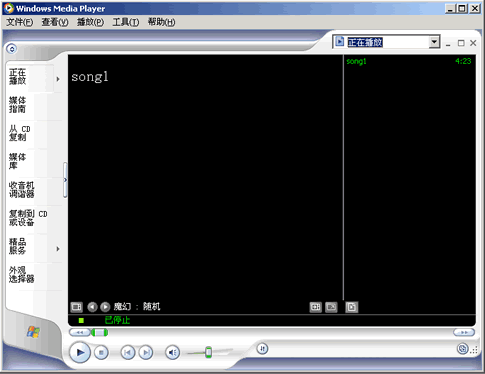
1.正在播放
在界面的左侧有八个功能选项,第一个为正在播放,我们点击正在播放右侧的小箭头,弹出选项列表如下图所示:
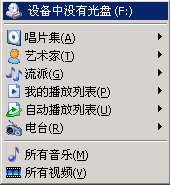
如图所示你可以选择不同的播入类别。
2.媒体指南
选中媒体指南选项,在右侧的播放器中会调用内置的浏览器,访问微软的站点,获取服务。在这里你可以获取一些歌手的新歌试听,或了解一些电影动态及新闻。
3.从CD复制
通过这里,你就可以将你CD上的音乐转换成其他形式的音乐格式,可以选择的格式有WMA, WMA(VBR),MP3。MP3已经开始越来越普及和流行了,越来越多的便携播放器开始支持WMA格式,相信有了这个功能用户就不再需要再去寻找其他的软件来进行音频格式的转换了。
4.媒体库
这里是整个播放器所媒体中心,在这里,你可以方便的将你机器上面的媒体文件进行归类。这将大大方便以后的文件播放。特别要提出的是这里的一个自动播放列表功能,你可以在媒体中心中对文件进行定义等级。自动播放列表将会自动排列出符合规律的文件。它还给出了很多默认设置,包括:4-5星级别的歌曲;最近没有听过的歌曲;在深夜听的歌曲;在工作日听的歌曲;在周末听的歌曲等。
5.收章机调谐器
在这里微软为你准备了大量网络广播电台,你可以选择收听来自世界任何地方的声音。你还可以通过关键字进行电台搜索,是一个练习英语听力的好地方。
6.复制到CD或设备
你可以将你的媒体文件刻到光盘上,在Windows Media Player 9里面,内置了媒体刻录程序。你可以方便的保存你的媒体文件。
7.精品服务
目前在还没正式推出此项服务,不过你可以查看美国的服务情况。
8.外观选择器
这里看到的是播放器的外观选择界面。左侧列出外观选择器的名称,右侧显示外观图,单击左上角的应用外观可以打开外观。
功能键介绍

1.开始播放键;2.停止播放;3.后退到文件开始;4,前进文件结尾;5.静音;6.音量调节;7.点击右鼠标右键选择播放类别;8.缩小播放窗口;9.前进;10.播放进度表;11.后退。
点击 进入列表菜单如下图: 进入列表菜单如下图:
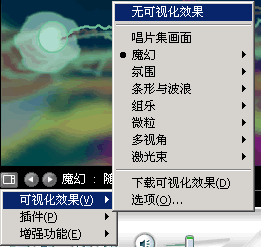
你可以设置可视化效果,Windows Media
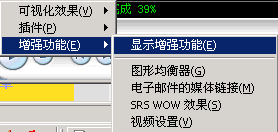
Player9提供了八种效果,你还可以去下载更多效果。在插件选项中你可以选择下载或设置插件。在增强功能中,你可以显示音量均衡器,电子邮件的媒体链接,SRS
WOW效果,如图:
这三个按钮的功能依次是最大化视图;全屏显示,编辑列表菜单。
下面就是Windows Media Player 9最小化窗口后的默认外观了:
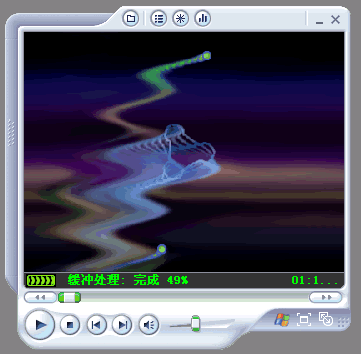
你还可以通过点击对窗口进行再压缩或通过点击将窗口隐藏到任务栏中。
系统设置
我们可以从菜单中的工具>选项进入系统选项,如图:
在播放机选项卡中我们可以设置播放机自动更新检查时间,定义自动下载编辑解码器等。
在复制音乐选项卡中可以设置,音乐复制的目标目录及复制格式及品质的设置。
在设备选项卡中可以配置音频CD的播放和复制设置以及便携设备的复制设置。
在性能选项卡中可以设置音乐或电台的连接速度,网络缓冲及视频加速。
在媒体库选项卡中指定添加和删除媒体库中项目的设置以及更新媒体信息的设置。
在网络选项卡中配置网络协议和代理服务器设置。
在文件类型中选择将用Windows Media Player作为默认播放机的文件类型。Windows Media文件(asf)格式包括扩展名为.asf; .asx;
.wpl; .wm; .wmx; .wmd; .wmz文件。
在安全选项卡中设置是否充许运行脚本命令。
在隐私选项卡中查看媒体文件的保密设置。
在插件选项卡中添加并配置插件。
|


