|
二、软件修改法
这里推荐使用MakoButton这个软件来进行修改,它的下载地址为http://www.mydesktophelp.com/download/makobutton.zip。
MakoButton的操作窗口如图2所示,要添加程序按钮到IE工具栏中,我们只要单击MakoButton窗口中的下拉菜单并从中选择“Create New”命令,在“Button Text”处输入按钮的提示文字,在“Executable or URL”处单击“Browse”按钮浏览所要添加按钮的程序,在“Icon”和“Mouse Over Icon”处分别设置程序按钮在工具栏上显示的正常图标和鼠标拖动到上面时显示的图标,在“Status BarText”处和“Tools Menu Text”文本框处分别输入其在状态栏上显示的文字和在“工具”菜单中显示的文字。设置完以上选项后我们就可以单击窗口中的“Save Button”按钮将它添加到IE工具栏中。
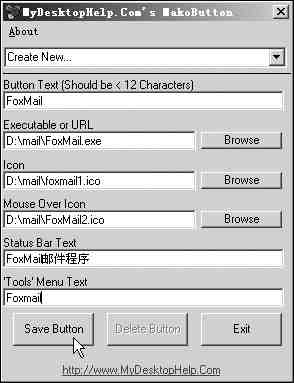
图2 MokoButton窗口
三、Windows 2000/XP组策略修改法
如果你正在使用的操作系统是Windows 2000/XP,那么我们可以使用系统附带的“组策略”功能来添加程序按钮到IE工具栏上,其实现方法为:
1.单击“开始”菜单中的“运行”命令,并在其对话框中输入“gpedit.msc”命令,进入“组策略”操作窗口。
2.在“组策略”左操作窗口中依次选择“用户配置→Windows设置→Internet Explorer维护→浏览器用户界面”。
3.在“组策略”右操作窗口中双击“浏览器工具栏按钮”,并在弹出的窗口中单击“添加”按钮进入添加IE工具栏按钮窗口。
4.在窗口的“工具栏标题”处输入按钮在IE工具栏上显示的文字,在“工具栏操作”处输入程序完整的路径,在“工具栏颜色图标”和“工具栏灰度图标”处分别输入按钮在IE工具栏上显示的灰度图标和颜色图标文件的完整路径,最后把“默认情况下,该按钮应显示在工具栏上”复选框选上即可。
需要注意的是,在我们添加、删除、修改程序按钮后只有重新启动IE浏览器后才能生效,如果程序按钮没有出现在IE工具栏上,可以通过“自定义工具栏”的方法把它添加到工具栏上。 |


