|
2.办公文档的搜索
这里所指的办公文档主要是文本文件(TXT)、Excel电子表格(XLS)、Word文档(DOC)、WPS2002文档(WPS)文件、网页文件(HTML)、Outlook Express电子邮件(MSG)、Access数据库文件(MDB)和PowerPoint(PPT)等办公软件生成的文件。
对于办公文档的搜索,其实与娱乐资源的查找差不多,只不过定向搜索目标被定义为办公文档而已。不过在办公文档的搜索过程中,“文件中的一个字或词组”这个搜索条件将变得异常重要。举例来说,当笔者想从自己数百篇Word办公文档中,找出数年前曾经写过的一篇关于木马攻防的稿件时,就感受到了办公文档定向搜索的强大威力。在搜索这篇稿子时,稿子的具体文件名已经记不清楚了,只记得文件名中隐约含有“木马”二字,而文档中或许带有“攻击”等词组。而且更糟的是,笔者还不知道这篇稿子具体放在了哪个分区,稿件的大小也记不清楚了。
在“搜索助理”页面上的“你要找什么?”中,点选“文档(文字处理、电子表格等)”链接。“搜索助理”便会指导用户设定办公文档的搜索条件。
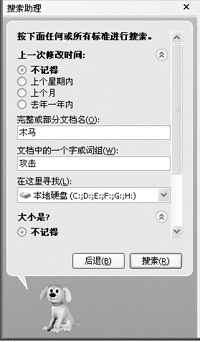
图5
在“完整或部分文档名”中输入“木马”,在“文档中的一个字或词组”中输入“攻击”(如图5)。对于修改时间的设置,考虑稿件的修改时间已经在一年以上,因此将“上一次修改时间”设定为“不记得”。由于本次搜索是对整个硬盘范围进行搜索,因此将“在这里寻找”设定为“本地硬盘C:、D:、E:、F:、G:、H:”。稿件的大小也已经记不清楚,在“大小是?”中选择“不记得”。这篇稿件既非隐藏文件,又非系统文件,因此“高级选项”采用默认方式。搜索条件设定好之后,单击“搜索”按钮,“搜索助理”便再次披挂上阵,搜索这个文档去也。
不一会儿,《木马攻防战》这篇文章便给“搜索助理”找到了。这么快便找到了久违的老文章,心情真是异常舒畅啊!
3.对任何一种文件进行搜索
如果你要找的文件资源既非音乐、视频等娱乐资源,又非办公类文档,那么只好采用全面搜索方式。
在“搜索助理”首页面的“你要找什么?”中,点选“所有文件和文件夹”。然后在弹出的搜索对话窗口中,设定要搜索文件的文件名或文件扩展名,譬如*.com。当然,我们依然可以使用DOS中常用的通配符。譬如要找出所有文件名中以QQ打头的EXE文件,那么我们可以输入QQ*.exe来进行文件的搜索查找。
在对全部文件或文件夹的搜索过程中,同样可以使用前面搜索音乐和办公文档时可采用的各种搜索条件。只是对于全部文件或文件夹的搜索来说,已经不再是针对某个类型文件的搜索,因为它真正需要面对的将是所有资源。
4.搜索计算机或人
我们可以搜索局域网上的其他计算机以及该计算机中的各种文件资源。还可以通过本类搜索来搜索OE通讯簿中的某一个联系人。
在搜索局域网中的某台计算机时,事先需要知道该机器在局域网中的名称。譬如,当笔者想查找搜索局域网上一台叫做king的计算机时,可以先在在Windows XP的“控制面板→系统→计算机名”中输入“king”,然后单击“搜索”按钮,开始查找。
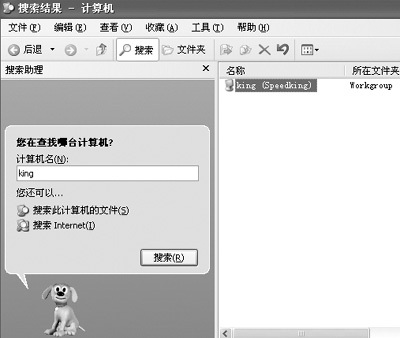
图6
约几秒钟之后,便可查找到局域网中的这个计算机“邻居”(如图6)。找到这台计算机之后,我们还可以单击“搜索此计算机的文件”来查找该机器所拥有的各种文件资源。
用查找实现磁盘清理
不少程序在运行时会产生大量的临时文件,如果这些文件不及时进行清除,肯定会占用大量的硬盘存储空间。如何将这些潜伏下来的垃圾文件们一网打尽呢?使用Windows操作系统自带的磁盘清理程序,可以轻松帮助我们实现清除垃圾文件的愿望。
首先,我们选中某个驱动器(譬如D:盘),然后单击鼠标右键,在弹出的快捷菜单中,选择“属性”。在“属性”窗口的“常规”标签中,单击“磁盘清理”按钮,在弹出的“磁盘清理”窗口中,系统就会列出查找到的垃圾、临时文件,选择所要删除的文件,单击“确定”按钮,便可让垃圾和临时文件“立即消失”。
查找曾经访问过的网页
对于保存在IE临时文件夹中的网页资源来说,我们可以利用IE浏览器的搜索功能进行查找。
进入IE浏览器,单击“历史记录”按钮,然后在弹出的历史记录栏中,选中访问该网页时的历史日期。之后,单击“搜索”按钮,然后在搜索栏中输入搜索关键字来搜索曾经访问过的网页。
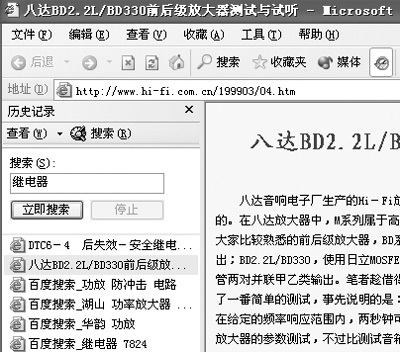
图7
例如,当笔者要查找曾经访问过的含有“继电器”的网页时,可在“搜索”栏中,输入搜索关键字“继电器”,然后单击“立即搜索”按钮进行搜索(如图7)。
Foxmail、OE的邮件查找
笔者常年使用的Foxmail电子邮件客户端程序里已经差不多装了几千封电子邮件,因此有时为了找到一封邮件,费尽周折。不过,当使用了Foxmail的邮件查找功能之后,邮件的查找变得简单起来了。
首先,我们要指定欲查找邮件的邮箱,然后单击菜单栏上的“编辑→邮件查找”,在查找对话框中,输入欲查找邮件的关键字之后,便可开始对邮件进行搜索了。例如,当笔者准备查找一封邮件主题中含有“电源”二字的邮件时,直接输入关键字“电源”,然后单击“查找下一个”按钮,便可开始搜索。
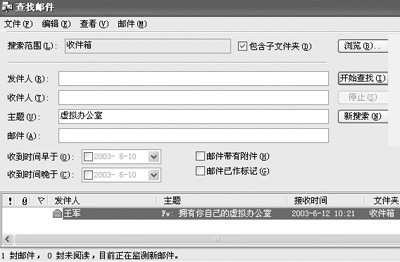
图8
相对于Foxmail的邮件查找功能来说,OE的邮件查找功能要强大得多。因为OE的邮件查找功能不仅可以对某个邮箱进行查找,而且可以对所有本地邮箱进行全面的搜索。另外,OE的查找条件也较Foxmail要丰富得多。可以用发件人、收件人、主题、是否有附件、收件日期等作为邮件查找时的搜索条件(如图8)。由于可以定义的搜索条件非常丰富,所以要做到“精确打击”应当不难。
QQ2003聊天记录的查找
有时候,我们需要从QQ大量的聊天记录中,找出自己与某个好友的一段谈话记录。这个时候,我们就需要用到QQ消息管理器中的“查找信息”功能。
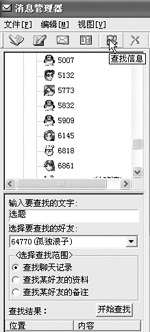
图9
单击“消息管理器”中的“查找信息”按钮(如图9)。然后在“输入要查找的文字”栏中输入你要在聊天记录中要搜索的文字。
譬如:我要查找与好友“孤独浪子”昨天谈论的选题,可输入查找关键字“选题”,然后再在“选择要查找的好友”下拉列表框中选定“6******(孤独浪子)”,随后单击“开始查找”按钮,便可快速查找并列出符合搜索关键字的聊天文字。
怎么样?Windows XP和应用软件们的强大的搜索功能,着实可以帮您的大忙吧?通过搜索不仅节约了宝贵的时间,而且也将你从繁琐的查找工作中解脱了出来! |


