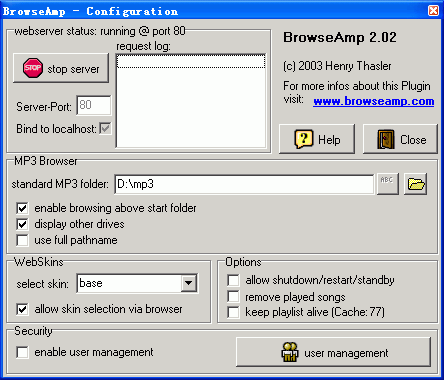
图二显示了BrowseAmp的配置界面。唯一必须配置的选项是MP3文件的根目录,即图二中的standard MP3 folder输入框,这是为了开放浏览器对指定目录的访问,浏览器将能够播放该目录下的任意MP3。
在standard MP3 folder后面输入mp3文件所在的目录,然后点击Start Server按钮启动服务器(这时Start Server按钮变成Stop Server按钮。如果它原来就是Stop Server按钮,表示服务器正在运行,你不必点击该按钮)。
图二
BrowseAmp默认的服务端口是80,这是大多数Web服务器默认的端口。因此,如果你的机器上安装了Web服务器,还必须修改这个端口号,修改方法是:点击“Stop Server”按钮,把Server-Port设为另一个值,例如8080,然后点击Start Server按钮启动服务器。
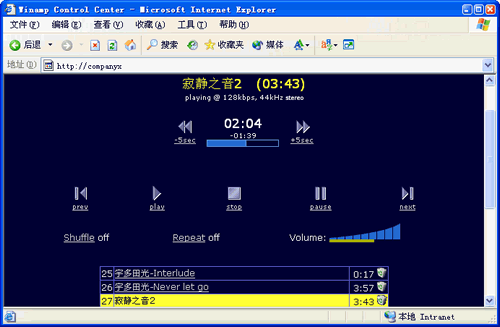
在客户机器上打开浏览器,输入宿主机的名称或IP地址,例如“http://companyx”。图三就是一个BrowseAmp正在远程控制Winamp的例子,现在你可以通过浏览器中的向后(prev)、播放(play)、停止(stop)、暂停(pause)、向前(next)等网页链接方便地远程控制Winamp了!
图三
默认情况下,宿主机上的Web服务器通过80端口提供服务,不必在URL中指定。如果你在图二界面中修改了服务器的端口,则浏览器中输入的地址也应该指明端口,例如http://companyx:8080,其中companyx是宿主机的名称,8080就是端口号。 |


