解开压缩包,执行其中的“FD.EXE”文件,出现的主菜单界面非常逼真,此时我们在键盘上敲“Y”键则可支持建立大分区(大于2GB),敲“N”不支持,然后再敲回车键进入。
丁香姐姐提示: 对于现在的硬盘来说,当然是应敲“Y”进入,以便支持大分区。
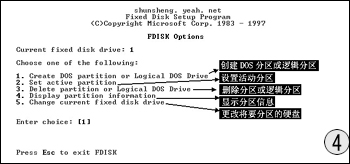
回车进入后出现图4所示画面,为了避免对硬盘的错误操作(对于装有多个硬盘的计算机),可先在键盘上敲“5”进入查看,如图5所示有两个硬盘,此时我们可再从键盘上敲相应数字选择准备分区的硬盘,回车后即可进入到主菜单。
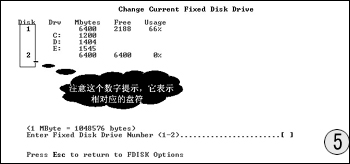
丁香姐姐提示: 同样选择“4”,再回车进入便可查看硬盘的分区情况。
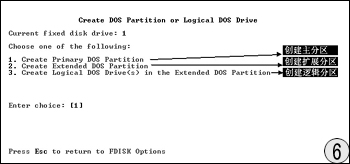
如选择“1”进入可创建主分区及逻辑分区(如图6),对于一个未分区的新硬盘,我们进行操作的顺序是从1至3,即先选“1”创建主分区,然后选“2”创建扩展分区,最后选“3”创建逻辑分区;需要注意的地方是如要创建扩展分区,则不能把硬盘所有空间都创建为主分区,即系统询问你是否使用最大的可用空间作为主分区时,应当敲“N”,然后再设置主分区占整个硬盘空间的百分比或具体大小;而在创建扩展分区后软件会自动进行逻辑分区的创建,根据要创建的逻辑分区个数来分配好各分区的大小(同样可采用百分比设置逻辑分区占余下硬盘空间的大小,或者输入具体容量值确定逻辑分区大小)。
|


