快速掌握SlowView
1. 浏览图片: 用SlowView浏览图片有多种方式,一是使用鼠标右键菜单中的相关命令来浏览;二是如果你已将图片文件的关联程序设为了SlowView,那么可以直接用鼠标双击的方式来浏览;三是我们可以在浏览完一张图片之后,用鼠标滚轮来浏览同一文件夹中的其他图片,就像使用ACDSee浏览图片一样方便。
2. 播放幻灯片: 在播放幻灯片之前,最好先在“选项”对话框的“显示”标签中设定“连续播放”的参数,包括图片显示的“延时时间”、“播放顺序”(可以顺序或逆序播放,也可随机播放)两个参数,如此我们就能在同一文件夹中让SlowView自动按照这些参数来播放幻灯片。要播放幻灯片,只需选择某个幻灯片文件,并点击“播放”按钮即可。
3. 批量转换文件格式: 由于SlowView支持众多的文件格式,因此它在批量转换文件格式方面的功能尤为强大。执行“工具”菜单中的“批量转换”命令,打开如图1所示的对话框,选择某个图片文件后,点击“添加文件”按钮,将其添加到“要转换的文件”列表中,待选择完所有需转换的图片文件后,选择需输出的文件格式以及存放路径,点击“开始”按钮即可将不同类型的文件格式批量转换为指定的文件格式。并且,我们还可点击“选项”按钮来设定转换后的图片质量、转换时使用的编码等。
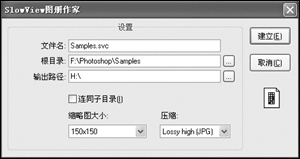
图2
|


