| 在《几何画板》中,为了绘制图形或制作动画,我们经常会画很多起辅助功能的对象,虽然这些辅助对象对图形的绘制和动画的制作起了很大的作用,但为了课件界面的简洁,我们会在制作过程中或课件制作完成后将这些对象隐藏起来。但如果我们要对课件进行修改,尤其是对被隐藏起来的辅助对象进行修改时,需要打开“显示”菜单,选择“显示所有隐藏对象”命令。这时所有的隐藏对象都会显示出来,但修改完之后我们又必须将不需显示的对象隐藏起来,如果隐藏的对象比较多,就比较麻烦了。还有一个问题就是“显示所有隐藏对象”后,编辑窗口中可能会密密麻麻地布满了各种对象,也许我们早已分不出来哪些是要显示的对象了,那么有没有更好的办法呢?笔者在实践过程中总结出了两条经验,希望能给大家一些启发。
■“色彩变换”方式
1. 实现思路
只要将所有显示对象的颜色改为与隐藏对象能形成鲜明对比的颜色(如隐藏对象为黑色,显示对象选择红色),这样“显示所有隐藏对象”后就很容易分清了。当然如效果还不是很明显,还可以在选中所有显示对象时,将它们的“线型”设为“粗线”。
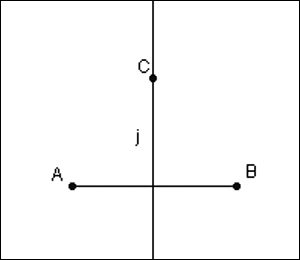
图1
丁香姐姐提示: 此方法仍然要“显示所有隐藏对象”,适合做大面积的修改,但对隐藏对象的数量还是有一定的限制。
2. 具体操作
首先选择“编辑”菜单下的“选择所有”命令,将显示的对象全部选中,并在“显示”菜单中的“颜色”项下选择所需颜色,然后再显示所有隐藏对象。进行修改后,选中要隐藏的对象,单击“显示”菜单下的“隐藏”命令即可隐藏。在选择要隐藏的对象时,可以同时按住“Shift”键一次选中多个对象。
■“顺藤摸瓜”方式
1. 实现思路
我们都知道,在《几何画板》中的图形都可能是互相联系的。如图1所示,以A、B两点为端点画一条线段,那么线段AB就是点A和点B的子对象,点A和点B就是线段AB的父对象。过线段AB外点C作线段AB的垂线j,那么直线j就是线段AB和点C的子对象,线段AB和点C就是直线j的父对象。可以这么说,《几何画板》课件中的每个点、每条线、每个圆、每个[动画]按钮都是靠这种“父子”关系一环扣一环地相互联系起来的。因此,我们可以根据这种联系,从显示的对象入手,把所需修改的隐藏对象找出来,而其他的隐藏对象都不显示(如果一个隐藏对象与显示对象没有联系,那么这个隐藏对象在课件中就不会起任何作用,完全可以删掉)。 |


