1. 手工运行SMART测试
S.M.A.R.T 表示自动监视、分析、报告技术,通过该项技术可以知道硬盘的健康状态,以特殊的算法分析硬盘中的数据是否因为硬盘盘片问题而导致意外丢失,要知道一个硬盘如果连SMART测试都通过不了,那么它多半不合格(实际上很多硬盘在系统自检时也会自动检测SMART状态,一旦有问题会有提示的,不过有些朋友对那闪现太快的自检信息可能视而不见)。
单击“SMART Tests”按钮,弹出新窗口提示选择要测试的硬盘,在窗口左下方有三项:“Return SMART Status”将返回硬盘的SMART状态;“Short SMART Test ”将用大约90秒的时间对硬盘做一个短暂的测试;“Extended SMART Test ”则用相对复杂的方法来测试硬盘以检验是否存在潜在的出错危险,这个过程所用时间会很长。任何一项测试完毕后都会给出相应结果,如果报告的信息有“SMART failure”等字样则表明硬盘将在不确定的某个时刻产生错误,所以请尽快备份硬盘上的数据吧。
2. 快速得知硬盘的SMART状态
点击主界面上的“Smart Status”按钮将可以快速得知硬盘当前的SAMRT状态,只有在状态信息中显示“This drive is healthy。”你才可以放心使用该硬盘。
事实上,有些朋友在测试时会被提示不支持SMART 测试,原因可能是以下几种:硬盘生产时间太早,没有采用SMART 技术;硬盘控制器的Windows驱动程序不支持SMART 测试,此种情况下需要更新硬盘控制器的驱动程序以确保其是最新的(最容易判断的方法是在Windows中是否可以正确识别硬盘的型号)。
在该界面点击下方的“Properties”按钮可以设置Smart 测试的相关参数:如图2,默认只是选中了第一项,实际上建议你全部选择(如勾选“Enable temperature warning”就可以在硬盘超过临界温度时报警),并且设置相关项目的时间间隔。
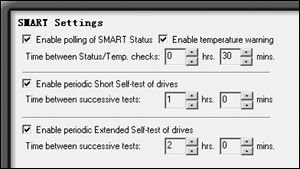
图2
|


