步骤一: 在“Select a cleaning job”列表中选择“Copy of Default Cleaning Job”。
步骤二: 然后单击“Next”,打开如图1所示的对话框,我们需要选择要扫描的驱动器。默认为扫描所有驱动器,但实际上有些分区根本不可能产生垃圾文件,例如你专门用来备份、保存数据的分区等,为了加快扫描速度,我们可以去除不必要扫描的分区。
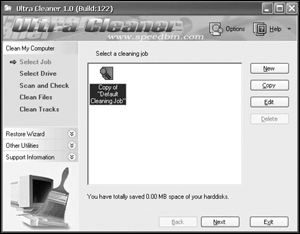
图1
步骤三: 再单击“Next”,即可开始扫描垃圾文件,完成后会显示出扫描到的垃圾文件列表,如图2,现在要注意了,如果你直接单击“Clean up”,这些垃圾文件会被立刻彻底删除,但这并非最稳妥的处理方法,笔者建议先在“Please select preferred method to clean”下拉列表中选择“Zip and Delect to”(压缩并删除掉…),再单击右边的“…”按钮选择压缩文件的保存目录,然后再“Clean up”,这时垃圾文件并未被真正删除,只是被压缩存储在你指定的目录中,等过一段时间,如果系统没有出现异常,再把它彻底删除。
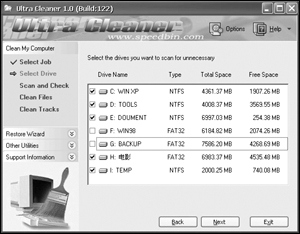
图2
步骤四: 单击“Next”,在打开的对话框中,软件还可以顺便清理其他类型的无用文件,例如IE缓存、回收站、IE历史记录等等,在列表中选择要清理的项目,然后单击“Clean up”即可。
OK,经过以上四步之后,我们的Windows应该又变得干干净净了。不过万一Ultra Cleaner真的误删了文件,那该怎么办呢?别急,只要单击“Restore Wizard”,你就可以查看到曾经执行过的全部清理任务,单击“Restore”就可以恢复误删的文件了。
|


