现在,我们只要点击工具栏上的“同步”按钮(闪电形图标),或者执行“文件”菜单中的相应命令,此时会弹出图2对话框,一般情况下不用更改什么设置项,直接点击“确认”按钮,接着会弹出一个“预览同步窗口”供用户查阅,从这里可以看到非常详细的内容,例如复制方向、具体操作等,如果没有什么问题,点击“同步”按钮即可,很快源目录和目标目录中的文件就会完全一致了。如果你希望仅仅只同步指定的某些文件,可以在图1窗口中单击M列的标记符号进行更改。
局域网中执行目录同步
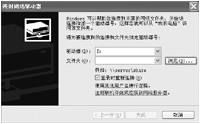
由于HeatSoft ADCS的左右两窗格未能提供更多的系统资源,因此如果你需要在局域网中执行目录同步操作,必须首先添加网络驱动器,从“网络”菜单中执行“增加网络盘”命令,如图3所示,点击“浏览”按钮定位到局域网中的某个已设置了共享的目录,待连接成功后,就可以按照前面的方法同步两个目录了。
快速同步多个目录
如果你需要一次同步多个目录,那么可以通过文件筐实现批量操作。首先,请从“文件筐”菜单中执行“显示文件筐”命令,此时HeatSoft ADCS的主窗口右侧会多出来一个“显示文件筐”的小窗格并显示相应的工具栏按钮;接下来,从“文件筐”菜单中执行“向文件筐中加入对比项”或“向文件筐中加入对比项及子目录”命令,直接点击工具栏上的相应按钮也可。将需要同步的多个目录添加到文件筐后,点击工具栏上的“比较文件筐”按钮,如图4所示,结果一目了然,这样我们就可以快速同步多个目录了。
|


