2. 插入图文符号
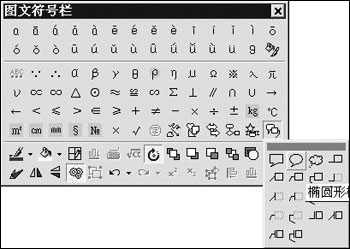
在Word中插入符号有多种方式,使用“Word试卷王”中“画板编辑栏”的[符号]功能按钮将会更加方便。点击该按钮后出现“图文符号”栏,可以看到其中包括了各种需要的图形和符号,还可为图文符号设置叠放次序及各种格式,可以说是将Word中所有与图文符号有关的操作都集中在一起了(如图3)。
3. 设置页眉与页脚
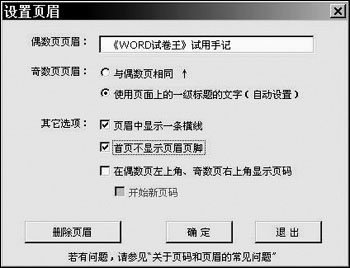
使用Word为首页与正文或奇偶页分别设置不同的页眉与页脚时,显得有些麻烦。在“试卷王2.0”的工具栏上点[制卷]按钮中的[加入页眉],在对话框中可以为奇偶页设置不同内容,或取消首页中页眉页脚的显示。有许多教师想要取消页眉中的横线可是不知道怎么办,现在也变得方便了,取消默认选择的“页眉中显示一条横线”,横线就没有了。当为文档加上了页眉和页脚后又想再取消掉时,采用直接删除的办法往往只能去掉页眉文字,页眉中的横线还存在,要安全删除页眉只需要点击对话框中的[删除页眉]即可(如图4)。点击[制卷]按钮中的[加入页码],可在页脚中添加页码并设置页码在页脚中的位置和格式。
4. 输入上下标和复杂公式
如果要在Word中输入上、下标,一般都是使用“合并字符”或“双行合一”功能,现在只要点击“试卷王2.0”中[工具]中的[输入上下标],是不是方便多了。另外编辑一些复杂分式或根式时,只需点击“画板编辑栏”中的[代数]按钮,然后在窗口底部的“代数图形”中找到“定制分数”,在对话框中我们可以输入分子或分母中含有根式或上下标的复杂分式,同样也可以用“定制根式”编辑含有上下标和分式的根式。
上面介绍的只是“Word试卷王”拥有的强大功能中的一小部分,另外软件还有标注拼音、定制函数图像、定制几何图形等功能,不过其中一些功能需要注册后才能使用。至于它最主要的制卷功能,在这里就不多说了,各位同行还是自己亲自尝试一下吧,相信它一定会成为大家工作中必不可少的助手。
|


