|
TextAloud MP3的剪贴板默认为“Single”方式,也就是说同一时刻只能剪贴一段文字,此后剪贴的文字会自动覆盖剪贴板中原来的内容,我们可以通过“Multi”方式来实现多重剪贴功能,当需要聆听哪一段时只要通过鼠标选择即可,如果你觉得剪贴簿中的内容太多的话,可以点击“Delete”按钮将之删除,如果选中了“Automatically Delete Text after play”复选项的话,程序会将朗读完毕后的文字内容自动删除,这样你就不用去逐个手工删除了。
聆听文本文件
点击工具栏上的“Text File”按钮,打开一个文本文件,如果你是外文教师,可以导入相应的外文,然后就可以让TextAlond MP3来朗读原文了,这可是标准的美式英语哟。
乾坤大挪移
我们可以很方便地将文字转换成MP3文件,在如图3所示的“File Options”选项卡中,可以看到默认的声音文件格式为WAV,我们将之更改为MP3格式,这样文件容量会小得多,在“Write to file speed”中可设置朗读文字的速度,在“File Output Director”中可设置存储路径,最后只需按一下工具栏中的“File”按钮,文字就转换成MP3了。
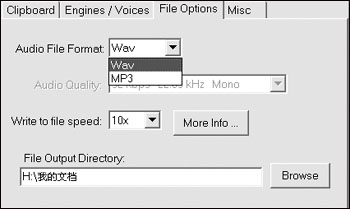
图3
使用技巧
每次我们复制一段文字后都会弹出如图1的对话框,默认的激活动作是“Cancel”,也就是说如果用户在3秒钟内没有任何的操作,当前操作会被自动放弃,如果你觉得每次都要点击“New”按钮十分麻烦的话,可以在主界面“Clipboard”选项卡的“Default Action”下拉列表中更改默认的功能设置。
下载更多的语音包
缺省设置下,TextAloud MP3内置了Mary和Sam两个人的发音,我们可以到http://www.nextuptech.com/ TextAloud/SpeechEngine/voices.htm下载到十余种不同风格的语音包。
笔者在使用中意外地发现,虽然TextAloud MP3并不支持中文发音,但当复制一段中文字符时,TextAloud MP3仍然会用英文朗读,当然此时只是它尝试翻译后的结果,准确性就可想而知了。
|


