通过系统的快速启动栏我们可以快速地启动程序。可是你有没有觉得它的功能太单一了呢?想不想让快速启动栏变得更丰富多彩一些呢?今天给大家介绍的Ture Launch Bar就是这么一款加强型的快速启动栏工具,它和Windows快速启动栏风格是一致的,但功能却丰富了很多。
★第一次接触
Ture Launch Bar可以在http://www.skycn.com/soft/9624.htm下载到,英文不好的朋友可以下载多国语言包(http://www.truelaunchbar.com/ beta/bin/tlbint2209.exe)。
安装完毕后,在任务栏上单击鼠标右键,选择“工具栏”中的“Ture Launch Bar”项目。此时任务栏中会出现两个快速启动栏,由于Ture Launch Bar的内容和系统原来的快速启动内容相同,此时我们可以关掉系统的快速启动栏。
Ture Launch Bar在没有经过设置前,和系统的快速启动栏没什么不同。由于Ture Launch Bar的设置界面默认是英文,我们需要先安装中文语言包将其变为中文界面。在Ture Launch Bar上单击右键,选择“TLB Settings”选项,然后进入“General options”,在下方的“Languages”中选择“简体中文”,单击“Apply→OK”后退出。再次在Ture Launch Bar上单击鼠标右键,此时的菜单已经变成中文了。
★特殊的功能
1.对快速启动栏中的项目归类分组
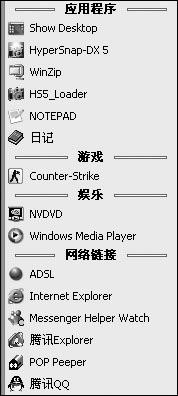
随着快速启动栏中程序的增多,用起来就显得有些乱,我们可以利用分隔符将繁多的项目归类分组,使菜单一目了然。方法是用鼠标在快速启动菜单上单击右键,选择“新建→分隔符”,此时菜单中就会增加一个分隔符号,用鼠标在这个分隔符上单击右键,选择“更改标题”,然后在弹出的窗口中输入分隔符的名称。完成后一个带名字的分隔符就出现了,同样我们可以建立多个类的分隔符,然后将菜单中的项目分门别类拖动到不同的分隔符下归类(如图)。
|


