2、改变画面视角及画面大小
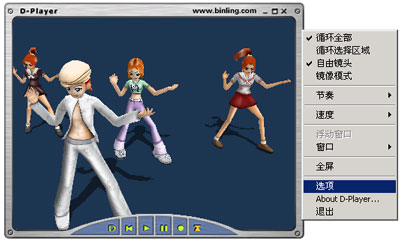
D-Player具有改变视角的功能,可以通过鼠标的拖动来变换镜头的视角,甚至通过镜头的推拉还可以改变画面的大小。 首先单击自由镜头按钮,关闭自由镜头功能,这时候就可以利用鼠标来控制画面视角及画面大小。具体操作方法是:将鼠标指向播放窗口,按下鼠标左键不放,上下左右移动鼠标就可以将镜头视角切换到任意角度,从而实现俯视、仰视、侧视等各种不同的视觉效果。按住鼠标右键不放,上下左右移动鼠标可以将画面移动至任意位置。如果同时按下鼠标左键和右键不放,向上移动鼠标可以将画面逐级放大,向下移动鼠标则将画面逐级缩小。
3、截取街舞连续图片
在D-Player中隐藏了一项自动截取街舞连续图片的功能,它可以用连续的方式截取街舞文件中任意时间范围内的图片,并将其保存在硬盘中供用户使用。它的具体实现步骤是:
a. 播放需要截取图片的街舞文件,在需要截取图像的起始位置按下 Ctrl + Alt + S组合键,标记第一帧图像的时间位置;
b. 在截取图像的结束位置按下 Ctrl + Alt + E组合键,标记最后一帧图像的时间位置;
c. 按下Ctrl + Alt + C组合键,打开“Capture the scene(捕捉帧)”对话框(如下图)。
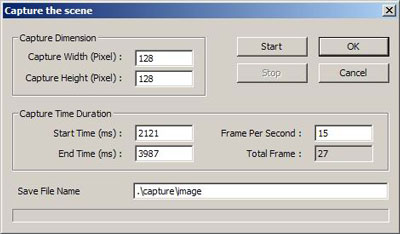
截图设置
d. 你可以在此对一些参数作进一步的设置:
(1) 首先在“Capture Width(Pixel)”中输入截取图像的宽度,在“Capture Hight(Pixel)”中输入截取图像的高度,需要注意的是,D-Player支持的图像最高分辨率为556×331像素。
(2) 在“Star Time(ms)”和“End Time(ms)” 框中显示的是用户截取图像的起始帧和结束帧的具体时间值,你也可以对它们进行修改。
(3) “Frame Per Second”中的数字为每秒捕捉图片的数量,而在“Total Frame”栏中显示的是按照用户设定的时间段和每秒捕捉图像的数量自动计算出的图片总数量。
(4) 此外在“Save File Name”中显示的是捕捉图像的默认保存路径及文件名,你可以将其修改成其他的文件夹和文件名。
e. 设置完成后,单击“Star”按钮,D-Player就立即按照用户的设定对街舞图像进行截取,当截取到结束图像时就会自动停止,单击“OK”按钮,所有截取的图像文件就以BMP格式保存到“Save File Name”中所指定的文件夹中。默认情况下所有图像保存在D-Player安装目录下的Capture文件夹中。
中文破解版
|


