①更改模拟BIOS文件的位置
找到“romimage: file=bios/BIOS- bochs-latest, address=0xf0000”,这里定义了Bochs模拟BIOS文件的位置。Bochs安装文件夹中没有BIOS这个子目录,但有“BOOS-bochs-latest”这个文件,因此我们在这里将其更改为“romimage: file=BIOS-bochs-latest, address=0xf0000”。
②更改虚拟内存配置
找到“megs: 32”所在的行,它表示虚拟系统被分配到32MB内存,如果你嫌少的话,可以在行首添加“#”将之屏蔽,然后选择更大的内存,当然不要忘记将行首的“#”删除哟。
③更改模拟VGABIOS文件的位置
找到“vgaromimage: bios/ VGABIOS-elpin-2.40”,基于同样的理由,将之更改为“vgaromimage: VGABIOS-lgpl-latest”。
④更改虚拟硬盘的技术参数
由于标准配置文件中指定debian-image作为硬盘的镜像文件,而我们下载的是Minux的镜像文件,因此这里需要进行重新配置:找到“diskc: file="debian-image", cyl=1024, heads=16, spt=63”,将之修改为“file="minix203.img", cyl=95, heads=16, spt=63”。
这里的“minix203.img”是解压得到的Minux镜像文件名,至于后面的cyl、heads、spt等参数,可以运行“开始→所有程序→Bochs 2.0.2→Disk Image Creation Tool→hd”,由于minix203.img的文件大小为46.8MB,因此这里键入47即可,接连按下两次回车键,程序会自动创建一个名为c.img的镜像文件,我们可以从图1所示窗口的底部查看到上述参数。
步骤3-虚拟Minix
现在,从“开始”菜单中运行Bochs 2.0.2程序,打开如图2所示的主界面,由于相关配置已在Bochsrc.txt文件中全部修改完毕,因此我们只需要按下“5”就可以虚拟Minix操作系统了!稍等片刻,就可以看到图3所示的窗口了,从窗口顶端的工具栏上可以看到软盘、光驱、复制、粘贴、配置、复位、电源等按钮,看起来就像一台真实的计算机,登录后就可以领略Minux的风采了。
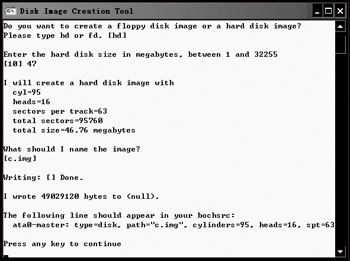
图2
|


