|
提示: 如果亲手创建了节日饰物并成功导入,还可以在“Sharing”选项卡下单击“Send Bulb”与他人一起分享你的无限创意!建议在“Bulb Drawing”功能区把显示方式设置为“On Top”,我们还可以在“General”选项卡下设置热键,以方便地将显示方式在“On Desktop”和“On Top”两种模式之间进行快速切换。
4.闪烁速度
在“Flash setting”功能区,我们可以通过下拉列表选择多种不同的闪烁方式,还可以用下面的滑块来调节闪烁的速度。我们也可以在完成各部分的制作后,在图1中单击“Save Setting As Theme…”可以将这些内容保存下来供日后使用。
配上合适的背景音乐
正所谓“好花还需绿叶扶”,有了漂亮的节日彩灯,当然少不了悠扬的背景音乐。在图1中切换到“Music Box”选项卡,在列表区勾选一首或多首音乐,它们就能按先后顺序进行播放。虽然软件提供的背景音乐都是MIDI格式的,但我们也能单击“Add Song”按钮添加MP3格式的音乐。音乐的播放方式有禁止播放(Never)、连续播放(Always)、间歇播放(Intermittently)和运行屏幕保护时播放等多种方案可供选择(如图2)。
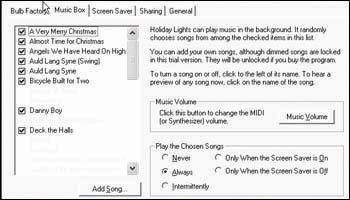
图2
用屏幕保护锦上添花
能制作生动有趣的屏幕保护程序是软件的又一大特点,只需要几个简单的步骤进行操作就轻松完成。如果花些心思,制作一款别具匠心的屏幕保护程序绝非难事:切换到“Screen Saver”选项卡,如图3所示,我们可以在“Background Picture”列表区看到软件为你精心准备的图片。如果电脑上有合适的图片可以单击“Add”按钮添加进去;接下来在“Animation”列表区中挑选一种饰物用来制作动画效果,挑选好后可以在“Style”的下拉列表中选择动画的演示效果;最后在“Text message”空白框中输入需要显示的文字,单击“Format Text”按钮可以设置文本的字体、大小和颜色。
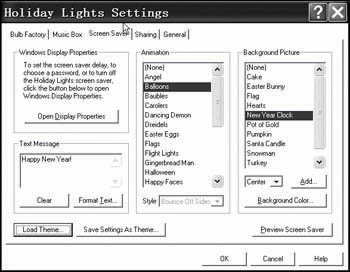
图3
至此,屏幕保护程序就制作完成了,不过不要忘记单击“Open Display Properties”按钮,把制作好的屏幕保护设置为Windows默认的屏幕保护程序哦!
提示: 制作屏幕保护程序前前请先根据前面的介绍完成节日彩灯和背景音乐的设置工作。每次选择图片和动画效果后都可以单击“Preview Screen Saver”按钮进行预览效果,再从中决定是否需要继续修改。
|


