|
目录和网页编辑完成以后,就可以输出CHM文档了,不过在输出前也可以把它保存为一个“.hhp”项目,以便日后继续编辑。点击工具栏上的“编译”按钮,编译完成,如图2所示,这是利用上述的方法制作的“瑞星杀毒软件2004版”的帮助系统,从图中可以看出,这个帮助系统的“面板”上只有“目录”页,没有“索引”页。
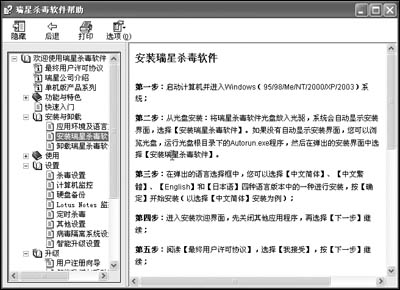
图2
事实上,CHM文件的这个阅读平台即“浏览窗体”的所有部分都可以在“编译”前进行修改和定制,若你做进CHM帮助系统的各网页间都能相互导航,我们甚至可以隐藏或关闭整个“面板”。
在菜单栏上执行“选项→项目选项”命令,弹出“参数”对话框,如图3所示,在这里可以设定“主页”、“默认页”,显示或隐藏工具栏按钮和标题,显示或隐藏面板及面板上的目录、索引等,在这里还可以设定目录的表现方式和整个窗体的外观,添加“闪屏”(启动时一个一闪而过的图片,相当于软件的启动画面)等,当然了,以上的所有设置必须在“编译”前设置才能看到效果。
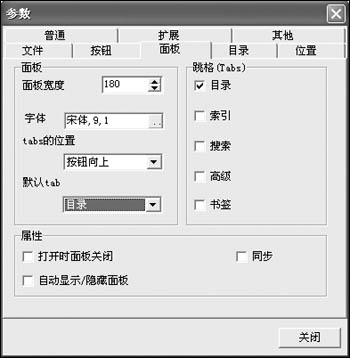
图3
反编译CHM
QuickCHM不仅能把HTML网页、文本文件、图片等编译为一个CHM文件, 而且还能反编译一个CHM文件,也就是说,利用QuickCHM,可以释放CHM文件中的HTML文件、文本文件、图片文件等资源,并且它能够恢复源文件的全部目录结构和文件名,以便帮助我们得到源文件进行资料恢复或二次编辑。
启动QuickCHM,在菜单栏执行“文件→反编译”,在弹出的对话框中选择要进行反编译的CHM文件以及反编译得到的HTML文件和图片等其它文件资源的保存位置,点击“确定”,反编译即可完成,同时保存HTML文件和图片等其它文件的文件夹被打开。
可以看到,需要还原文件已经出现在这个文件夹中了。
|


