第三步
录制原声带。
1. 设置录制参数:单击“开始→所有程序→附件→windows movie marker”(以下简称WMM,它是Windows Me/Windows XP自带的一个组件),启动程序后单击“文件→录制”,“录制→仅限音频”,“音频设备→更改设备→音频→选择你的声卡”,“线路→立体声混音”。“录制时限→默认”同时不要勾选创建剪辑。最后的结果如图3所示。单击“桌面任务栏小喇叭→打开音量控制→主音量→选项→属性→混音器→调节音量→录音→显示下列音量控制→勾选立体声混音→确定→将立体声混音的录音量调大”。
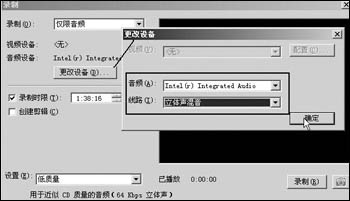
图3
2. 录制。单单击图2的录制→单击图1的预听语音(注意:为保证录制内容完整一定要先启动WMM),待语音播放完毕后单击停止按提示保存。这时即可在WMM中看到所录制的语音了如图4,单击WMM播放按钮就可以试听了,录制的文件是.wma格式。(提示:你只要在图2的录音音源中选择“线路输入”就可以利用WMM将英语磁带转录为wma格式的文件了)。
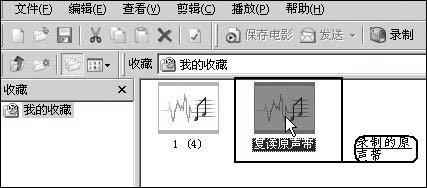
图4
第四步
设置原声带。启动WMP9.0将原声带导入,单击WMP左边的“媒体库→选中原声带→右键单击→高级标记编辑器”,如图5。在编辑器窗口中依次设置“其它参数 →单击歌词→添加”,将原声带的内容输入→单击下方的“同步显示歌词”进入歌词编辑窗口→单击添加,然后键入歌词文本以及希望显示文本的时间。播放文件时,时间线中的每个条目对应的文本会在指定时间显示。当时间线达到另一条目的开始时间时,该条目就被另一条目取代。在图形时间线上,垂直栏表示已添加歌词的每个时间点。
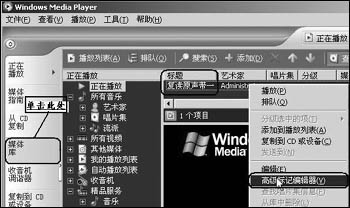
图5
|


