|
现在进入AMS,首先出现的就是向导窗口(如图2),选择“create”新建一个项目,AMS会提供很多精致的模板供你选择,我选择的是其中的“Software Installer”,点击右下角的“create project now”后就可以看到AMS的真面目了(如图3)。别被大大小小的窗口吓住了哟,只要使用一下你就会发现它其实非常简单。
图片3:AMS的主界面
此模板提供了九个按钮,这也是整个Autorun界面的功能核心。去掉上方的三个小按钮,我将余下六个按钮的作用依次设定为安装DivX解码器、播放MP3、播放MTV、浏览光盘内容、打开文档和退出。我们由最简单的“退出”按钮说起,看看应如何对其中的部件(AMS称之为Object)进行设定。
首先是要将按钮移动到合适的位置。刚开始你会发现这些按钮都不能移动,其实这是AMS为了避免误操作引起版面混乱而作的贴心设计。只要在需要移动的部件上点击右键,将菜单中的“pin”前面的勾去掉即可自由移动。或者在界面右下角的“Objects”栏中双击那个大头针图标也有同样效果。
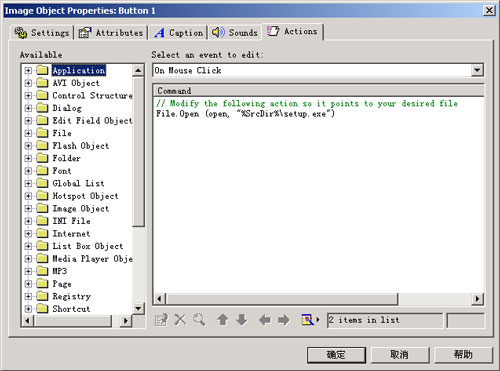
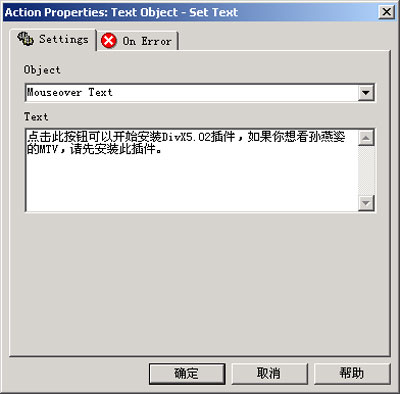
然后需要设定按钮的功能。双击最下方的“More Software”按钮,会弹出相应的属性对话框(如图4),一般我们只需修改其中的几项:在“Caption”页中的“Message”项中将按钮的标题修改为“退出”;在“Attributes”页中的“Tooltip”项中我们可以输入一小段文本,这样当鼠标移动到按钮上时就会出现提示;但最重要的还是设定这个按钮的动作(即AMS中的Action),这也是我们的核心工作。
图片4:通过对话框设置部件属性
|


