第5步:备份驱动程序
现在,我们就可以在“备份驱动”页面开始备份系统中的驱动程序了,你可以只搜索需要备份的驱动程序,也可以搜索系统中的全部驱动程序,图1窗口中默认显示的是需要备份的驱动程序列表,这些驱动程序是指那些非系统自带的第三方驱动程序,也就是说在安装完Windows后由用户手工安装的,并不属于Windows安装文件中的设备驱动程序。
选择好需要备份的驱动程序,然后点击窗口右侧的“开始备份”按钮,选择备份的目标文件夹,缺省的备份路径位于D:\DriverBackup文件夹,如果不需要更改的话,点击“开始备份”按钮就可以将这些驱动程序备份下来了。备份的方法是分别在D:\DriverBackup\文件夹中创建若干子文件夹,原则上是一种硬件设备的驱动程序放在一个相应的文件夹中,一般包含*.inf、*.txt、*.dll、*.sys、*.nfo等文件。
说明:一般来说,如果是Windows自带的驱动程序,每次安装系统时都会自动加载,我们并不需要安装相应硬件设备的驱动程序,因此没有特殊情况是不需要对其进行备份的。
第6步:还原驱动程序
为了保险起见,我们先慢一些将刚才备份下来的驱动程序刻录到光盘中,先试着还原检查是否一切正常。
还原驱动程序也有两种方式:从备份文件夹还原,从压缩文件还原。前者可以从事先备份驱动程序的文件夹中进行还原,后者则是用于恢复以ZIP或EXE格式备份的驱动程序,无论使用何种方式,如图4所示,选中需要还原的驱动程序,点击“开始还原”按钮,所有选定的驱动程序就会全部恢复到系统中了,最后记得重新启动系统才能生效。
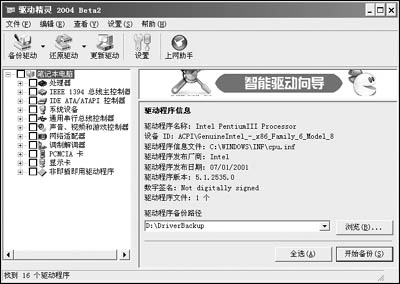
图4 还原驱动程序有从备份文件夹还原和从压缩文件还原两种方式
驱动精灵2004提供了对驱动程序安装顺序的智能调整功能,恢复时会自动侦测系统情况,合理安装驱动程序安装的先后顺序,保证恢复的安全性。如果你使用的是Windows 98操作系统,在还原驱动程序时可能会要求插入系统光盘,请按照提示插入即可。
不过,这里要提醒的是,还原驱动程序只能在与备份时相同的操作系统环境下进行,例如在Windows 98下备份的驱动程序绝对不能在Windows XP下进行还原,否则可能会导致系统崩溃,除非你能保证所有驱动程序都支持Windows 98/XP(大部分驱动程序都不能同时兼容Windows 98/XP)。
如果经过上面的步骤还原驱动程序后,使用几天后系统中的各种硬件设备一切正常,你就可以将前面备份下来的驱动程序文件夹刻录到光盘中,为了方便起见,可以同时将驱动精灵2004的安装文件一并刻录进去,然后利用Nero 6.0等软件刻录即可,这里就不再多说了。
|


