|
对大多数朋友来说,操作系统的安装倒并不是那么困难,因为毕竟是图形化的向导界面,按照提示一步步操作就可以了,他们最畏惧的反而是所谓驱动程序的安装,一会儿是什么催化剂、雷管,一会儿又是什么VIA四合一、Intel IAA,有时为了上宽带网需要插入一张微不足道的网卡,Windows98也会要求安装驱动程序,真是十分麻烦。
什么是驱动程序?
驱动程序(Device Driver)全称为“设备驱动程序”,是一种可以使计算机和设备通信的特殊程序,可以说相当于硬件的接口,操作系统只能通过这个接口,才能控制硬件设备的工作,假如某设备的驱动程序未能正确安装,便不能正常工作。
正因为这个原因,驱动程序在系统中的所占的地位十分重要,一般当操作系统安装完毕后,首要的便是安装硬件设备的驱动程序。不过,大多数情况下,我们并不需要安装所有硬件设备的驱动程序,例如硬盘、显示器、光驱、键盘、鼠标等就不需要安装驱动程序,而显卡、声卡、扫描仪、摄像头、Modem等就需要安装驱动程序。另外,不同版本的操作系统对硬件设备的支持也是不同的,一般情况下版本越高所支持的硬件设备也越多,例如笔者使用了Windows XP,装好系统后一个驱动程序也不用安装。
其实,很多品牌机例如IBM笔记本电脑提供了一键恢复功能、Dell等提供了恢复光盘,这样就大大简化了用户重装系统的麻烦。利用驱动精灵2004,我们也可以自制一张驱动程序恢复光盘,朋友们可以按照下面的步骤进行操作:
第1步:下载并安装驱动精灵2004
其实,驱动精灵2004是著名硬件网站驱动之家推出的一款专业驱动程序备份与还原软件,早先的版本号只是1.xx,现在版本号发生了重大变动,看来在功能上肯定有新的突破。从http://www.mydrivers.com/tools/dir14/d5641.htm下载后,文件大小为6267KB,直接运行即可启动安装向导,点击“下一步”按钮按照向导的提示就可以完成程序的安装,默认的安装目录是D:\Program Files\DriverGenius,你也可以重新确定安装位置。
注意:安装过程中会提示是否安装3721上网助手,如果不需要的话可以不选择该组件。
第2步:启动程序
既然要自制一张驱动程序恢复光盘,我们首先要将系统中已安装的驱动程序备份下来才行。运行驱动精灵2004程序,除了会即时弹出图1所示的程序主界面外,系统托盘区还会出现一个类似于显卡状的驻留图标,右击后可以显示主界面或帮助文件。
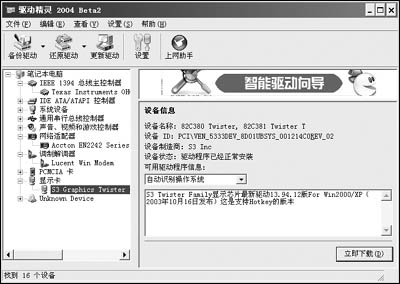
图1 驱动精灵2004的主界面
在驱动精灵2004的主界面中,可以看到这里有备份驱动、还原驱动、更新驱动、设置、上网助手等标签页,启动时默认显示“备份驱动”页面。 |


