第八步:环境设置
在图5窗口中可以为这位美女设置出场环境,“Select Motion”是设置自选动作,“Select Background”则是设置背景图像和音乐,设置后点击右侧的预览按钮可以进行预览或预听,“Adjust Lighting”比较有趣,我们可以在这里选择一个比较满意的光线位置和角度,右侧的滑块可以调整光照的强度,所有效果在左侧窗格均可以即时预览。
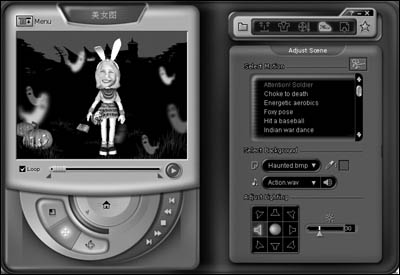
图5
现在,我们就可以点击“Export Files”按钮输出文件,如图5所示,在这里可以调整输出的宽度、高度、文件格式,“FPS”中可以设置动画的帧数,最后点击“Render”按钮就可以了,注意这里可能需要一些时间,最后会生成一个GIF格式的动画文件,以后你就可以慢慢欣赏了(如图6)。
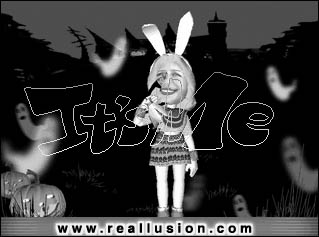
图6
It'sMe
软件版本:2.05
软件大小:18.8MB
软件类别:共享30天试用
下载地址: http://www.reallusion.com/itsme/im_download.htm
|


