ARJ 命令 - 参数 压缩文件名 源文件名
命令:告诉ARJ要进行什么操作,前面我们用到的a、e、x等都是命令;参数:用来对某一命令进行具体的设置,如v1440、je、r等。每一个参数的前面都必须有一个“-”号,如果在压缩时使用了“-r”开关,ARJ会把被压缩目录下的子目录一起压缩起来;压缩文件名:用ARJ压缩后生成的文件的路径和名称;源文件名:是被压缩的文件的路径和名称。
知道了ARJ的命令行格式后,我们就可以通过输入“ARJ/﹖”命令来根据ARJ的帮助掌握它更加强大的功能了。
3. 创建备份快捷方式
在桌面上单击鼠标右键,选择“新建→快捷方式”,然后在打开的对话窗口中“请键入项目的位置”下面直接输入“D:\cce.bat”,单击“下一步”后为该快捷方式命名,比如“CCE”,再选择一个酷酷的图标即可。
接下来的这一步要看好罗:在快捷方式上单击鼠标右键,选择“属性”,在打开的对话窗口中选择“程序”选项卡,单击“运行”后面的下位列表,选择“最小化”,再选中“退出时关闭”前的复选框。呵呵,这样备份操作在执行时便有点“踏雪无痕”的感觉了!
4. 将备份任务加入任务计划
以Windows XP为例:单击“开始→所有程序→附件→系统工具→任务计划”,然后选择“添加任务计划”,打开“任务计划向导”。单击“下一步”按钮,在打开界面中选中刚才创建的快捷方式,再从如图1所示的界面中选择任务的执行周期与时间。一般选择“每天”,时间可以设置为下班前的半小时,比如每天下午5∶00,这样当天所做的工作基本上都被备份下来了,文档和数据的安全性自然大大提高了!
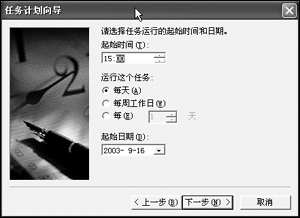
图1
5. 让WinRAR认识备份文件
如果我们想从备份的ARJ文件中恢复内容,切换到DOS下用ARJ命令展开就比较麻烦了。其实我们可以用WinRAR来提取需要的内容。方法是:运行WinRAR,然后单击“选项→设置”,然后切换到“综合”选项卡,确认“WinRAR文件关联”下的“ARJ”前的复选框被选中,如图2所示。这样,我们就能在Windows中用WinRAR轻松地打开ARJ文件了!
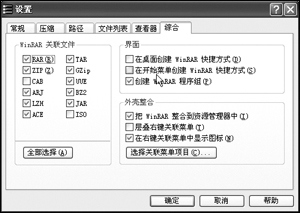
图2
好了,创建了这么一个备份系统,你就可以高枕无忧了。对于一个办公室的同事也可以多多关照,给他们做一个,这样可以大大提高办公电脑抗数据灾难的能力!
|


