在“添加/删除管理单元”对话框中,单击“添加”按钮,弹出“添加独立管理单元”对话框,并在“可用的独立管理单元”列表中选择“组策略”条目,单击“添加”按钮。因为是将组策略应用到本地计算机中,所以在接下来弹出的“选择组策略对象”对话框中,“组策略对象”中默认的是本地计算机,单击“完成”按钮,返回到“添加独立管理单元”对话框,单击“关闭”按钮。这时“本地计算机”策略条目就添加到“添加/删除管理单元”对话框的列表中,单击“确定”按钮,“组策略”就添加到控制台中了。如图2、3所示。
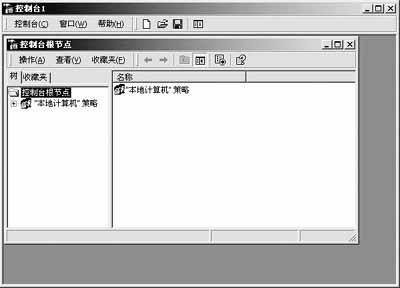
图3
二、在“计算机配置”中设置IE
通过“本地计算机策略”的“计算机配置”子项,可以完成对IE浏览器的安全设置、自动更新、自动安装插件,设置代理服务器等策略的设置。每一个策略都有三个选择:启用、禁用和未配置。在进行策略设置时,可以先查看策略的说明再进行选择。
启用: 指定注册表将指明该策略应该应用到从属于该“组策略”对象的用户或计算机中。
禁用: 指定注册表将指明该策略不应该应用到从属于该“组策略”对象的用户或计算机中。
未配置: 指定关于该设置的注册表不发生任何变化。
下面通过设置“禁用Internet Explorer组件的自动安装”策略来说明如何设置本地计算机IE浏览器的策略。
1. 在控制台窗口的左侧窗格中,选择“本地计算机策略”,展开它的全部子树,并进行如下选择:“计算机配置”→“管理模板”→“Windows组件”→“Internet Explorer”;
2. 在控制台右侧窗格中列出的关于计算机的IE浏览器的策略列表中选择“禁用Internet Explorer组件的自动安装”条目,单击右键选择“属性”或直接在该条目上双击,显示关于该策略的属性窗口;
3. 单击“说明”标签页,查看关于该策略选择的说明;
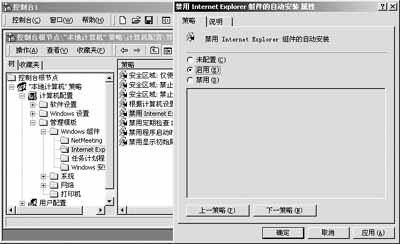
图4
4. 单击“策略”标签页,根据策略设置的说明和实际的需要,选择启动、禁用或未配置(默认)。单击“确定”按钮返回,策略设置完成。如图4所示。 |


