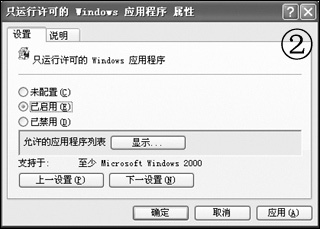
如果你的电脑设置了多个用户,想要限制用户可以运行的应用程序,也能在组策略中设置。设置时依次展开[用户配置] →[管理模板] →[系统],然后在右侧窗口中双击“只运行许可的Windows应用程序”策略,随后在弹出的对话框中选择“启用”选项,激活下面的“应用程序列表”(如图1),在此单击[显示]按钮,弹出一个“显示内容”对话框,在此单击[添加]按钮来添加允许运行的应用程序即可。以后一般用户只能运行“允许的应用程序列表”中的程序。
五、禁用“添加/删除程序”
将计算机中的“添加/删除程序”选项隐藏,防止其他用户随意安装、卸载应用程序。设置时在组策略中依次展开[用户配置] →[管理模板] →[控制面板]→[添加/删除程序],双击右侧的“删除添加/删除程序”策略,在弹出“删除添加/删除程序”对话框中点选“启用”选项,随后单击[确定]。此外,在“添加/删除程序”分支中还可以对Windows“添加/删除程序”项中的“添加新程序”、“从CD-ROM或软盘添加程序”、“从Microsoft添加程序”、“从网络添加程序”等项进行隐藏,启动了保护计算机中系统文件及应用程序的作用。
六、禁止建立新的拨号
如果不想让别人在计算机中拨号上网,组策略也可以做到。屏蔽“建立新连接”时,首先在组策略中依次展开[用户配置]→[管理模板]→[网络]→[网络连接]分支;在右边的窗口中双击“禁止访问新建连接向导”,在弹出一个设置对话框,这时在设置对话框“已启用”单选项,单击[OK]即可。通过此项设置,在“网络连接”文件夹和“开始菜单”中就不会出现“建立新连接”。
怎么样,通过以上的设置其他的用户再也不会我们的电脑轻举妄动了! |


