步骤3 单击“Next”按钮进入选择镜像文件压缩比的界面。拖动滑块可以设置压缩比率,压缩比越小,备份速度越快、生成的镜像文件容量越大。压缩比越大,备份速度越慢、生成的镜像文件容量越小。默认情况下压缩比为3,一般选择默认值即可。
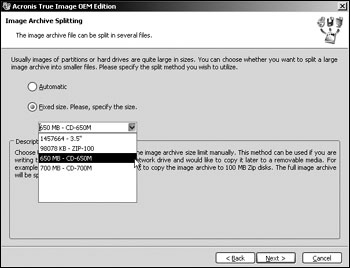
步骤4 单击“Next”按钮进入所图2所示的选择镜像文件大小界面。“Automatic”模式是由系统根据目标空间的大小自动进行分割;我们可以在“Fixed size,please,specify the size”下拉框中选择固定的软盘、ZIP100和刻录光盘容量来分割镜像文件。
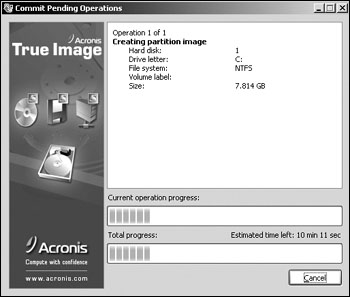
步骤5 单击“Next”按钮进入镜像文件密码输入界面,两次输入相同的密码后(当然你也可以不输入密码),单击“Next”按钮,可进入镜像文件描述界面查看镜像文件的描述。再次单击“Next”按钮进入图3所示的界面,软件开始生成硬盘镜像文件。此时你就可以喝口茶,享受生活了!
|


