|
二、还原精灵的功能与设置
还原精灵我们已经安装好了,不过应该如何设置才能发挥它的作用呢?首先要设置好你的还原精灵,就应该先了解一下它是如何保护你的计算机的。
(一)、保护措施有两种:
1. 还原精灵安装后,它首先修改主引导区的引导程序,把它改为自己的代码,但一般不修改硬盘分区表。当启动电脑后,还原精灵首先控制电脑,并驻留内存,对所有硬盘的操作命令进行拦截,只要是没有经过允许的写硬盘的命令,都将被忽略。不过有时候它会造出一些假像(如:所创建的文件在硬盘上已经生成,使用的软件也在正常工作等等),其实并没有真正的对硬盘进行操作。
2. 在安装还原精灵时,它将把计算机的所有重要数据进行备份(如系统注册表、硬盘分区表、各分区的引导扇区内容等等),当你重启电脑后,它会将系统重新还原,恢复到设定保护时的状态,那么刚才的所有操作都是竹篮子打水一场空。很多操作系统和软件(Windows,VF等)都有这样的原理,如删除操作,它们都是修改要删除的文件的首部标志,然后再等待进一步的操作,并非直接删除文件.
其实有时也不错,比如:笔者前段时间用的Jbuilder9因为是刚上市,所以只买到试用版,在一台电脑上只能安装一次,只能试用7天,现在我们可以借助还原精灵来还原系统,这样就能用N次了,直到解密版出来,这总比重装系统的好,谁叫我就是喜欢用它,有如此爱好的人现在已经不多了。
(二)、如何设置
还原精灵的还原方式一般分为两种:“手动还原”和“自动还原”。现在有很多朋友和网吧都选择“自动还原”,因为它在重新开机后就会将系统自动恢复到保护前的状态。安装也分为两种方式:“典型安装”和“自定义安装”。如图2我们一般不要选“典型安装”,因为它一般默认只保护C盘,那么选择“自定义安装”的话就可以根据自己的需要来设置。接下来我们就来对它设置:
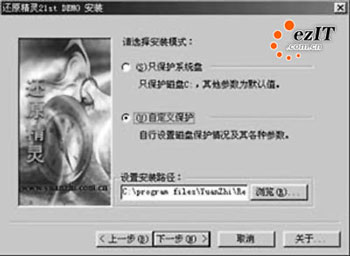
1. 在分区表中可以选择你打算保护的分区,通常不要全部选定,一般要留一个分区供自己保存文件,只要把你想保留的分区前的绿色标记去掉,这样该分区便不能被系统还原了,不过网吧一般都会将全部分区一起保护。
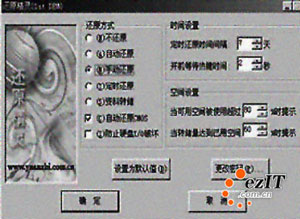
2. 还原方式多达五种,如图3一般我们都选择“自动还原”,特别是网吧,这样一来无论是谁上机,只要重新启动,系统便会自动还原到被保护前的状态。
|


