|
3.使用前提
不过,由于BIOS结构的限制,在使用Intel 48bit LBA test program时,系统中必须安装一款容量大于137GB的硬盘,否则我们看到的就是图1画面中所示的“UNDETERMINED”结果,这说明测试程序未能检测出主板BIOS是否支持48bit LBA寻址方式。
使用上述的方法未免太麻烦了些,因为毕竟还需要重新启动到DOS模式下,有没有更简单一些的办法呢?你可以借助AIDA32(http://www.skycn.com/soft/6501.htm)软件进行检测,在左侧设备列表中选择“存储→EIDE”项,然后就可以从右侧窗口中找到是否支持48bit LBA的信息了,如图2所示,遗憾的是笔者这款主板BIOS并未对此提供支持。
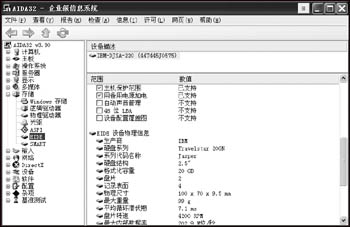
图2 利用AIDA32检测主板BIOS是否支持48bit LBA
突破137GB容量限制
看了上面的介绍,如果不巧你的主板正好不支持48-bit LBA,那该怎么办呢?下面,笔者分几种情况介绍解决方法:
1.升级主板BIOS
解决的思路很简单,既然主板无法识别137GB容量以上的硬盘,那么只要升级BIOS即可,请到主板厂商的主页或者驱动之家网站(www.mydrivers.com)下载最新的BIOS,一般情况下,主板厂商都会发布相应的BIOS以解决这个问题,应该说这是解决硬盘容量限制的最佳方案,可以从根本上解决问题。
2.借助专用工具软件
不过,如果你的主板推出时间比较早,那么恐怕不会再有新的BIOS发布,此时我们可以借助硬盘厂商发布的专用工具软件,例如希捷的DiscWizard Starter Edition、Maxtor的MaxBlast、Western Digital的EZ Drive,这三款软件都可以在主板BIOS不支持的情况下驱动大容量硬盘,它们会在主板BIOS启动之后、操作系统启动之前加载,这样就可以正确管理大容量硬盘。
3.安装最新操作系统
操作系统所支持的硬盘最高容量是不同的,例如DOS无法支持大于8.4GB的硬盘,目前尚无解决办法;Windows 95(NT 3.5x)支持扩展INT 13,因此可以支持大于8.4GB容量的硬盘,但由于FAT16的分区限制,至少要创建5个以上的分区才行。Windows 95OSR2支持FAT32,但要求分区容量大于512MB才行;Windows 98支持大于8.4GB容量的硬盘,但同样要求分区容量大于512MB,Windows NT同样有类似的限制。
因此,如果你的硬件符合前面提到的所有条件,那么笔者强烈建议你直接安装Windows 2000/XP,而且要准备一张可以引导系统的光盘,这样可以直接管理大容量硬盘。如果你坚持使用Windows 98/98SE/Me这样的系统,由于Windows 98/98SE中的Fdisk.exe最大只能识别20GB容量的硬盘,比较好的办法还是使用第三方硬盘分区工具软件,例如Partition Magic For DOS。
事实上,根据笔者经验,对主板BIOS不支持大容量硬盘的系统,最好的办法还是先将大容量硬盘连接到另一台可以正常工作的计算机上,然后使用第三方分区软件例如Partition Magic For Windows完成分区、格式化的工作,然后再挂接回去安装操作系统,这样应该会比较方便。
怎么样,现在你可以放心购买大容量硬盘了吧!(全文完)
|


