|
分析测试结果
NeoTrace程序为你提供了很直观的、很形象的网站连接跟踪图,该图是利用NeoTrace程序内置的新型地图引擎功能自动生成的,你只要执行主程序界面中的“Map View”命令,就能打开如图3所示的跟踪效果图了;在这里,你能很直观地浏览到由不同颜色描绘起来的一系列网站节点,分析这些节点连接关系,你就清楚指定网络连接到底通过了哪些站点中转。直接用鼠标单击地图,就可以将地图放大,这样你可以看得更清楚一些,倘若希望将地图缩小显示的话,可以单击一下鼠标右键。要是你单击主程序中的“Node View”命令的话,就可以在随后出现的图4界面中,很直观、形象地查看到指定网络连接“路过”的中转路由器的工作状态,该界面上标明了各个中转路由的IP地址信息,而使用不同的颜色,来表示了节点响应速度的不同,绿色代表最快,红色表示最慢。倘若被连接的网站不能被正常访问的话,NeoTrace程序将会自动在该界面上出现一种灰色图标,如此一来你就可以很直观地,查看到究竟是哪个节点位置出现了连接问题。如果你移动鼠标到该地图中的某一个节点上方时,NeoTrace程序还能在界面右侧的子窗口中,详细地显示与该节点对应的信息,包括节点的域名信息、所有者、创建时间、节点名称等。
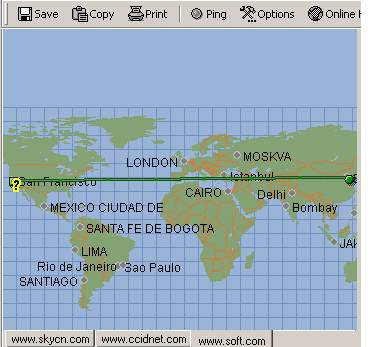
图3
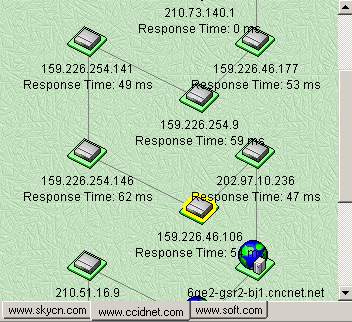
图4
设置测试参数
对某个网站诊断结束后,NeoTrace程序将会自动将有关中转节点的信息,都保存在系统的缓存文件中,以后你需要测试相同的网站时,该程序就可以直接从系统的缓存中读取这些信息内容了;不过要是网站连接的信息发生了变化的话,那么程序从缓存中读取的诊断信息就不准确了,为此你必须通过正确的设置,来有效控制系统缓存中内容的生效时间。在进行参数设置时,你可以在NeoTrace的主界面中,执行菜单栏中的“View”命令,从下拉菜单中选择“Options”命令,就能打开一个如图5所示的参数设置对话框了。在该界面的Cache位置处,你能设置各项诊断结果的有效时间,你也可以用鼠标单击各信息设置项右侧的按钮来清空当前系统缓存中的诊断信息。前面我们也提到,要是你将鼠标移到节点地图上的某一个节点上时,程序在主界面上会自动显示对应这个节点的一些说明信息。对于使用者来说,当然希望这些显示的说明内容就是自己希望得到的内容。不过程序在默认情况下显示出来的内容,不可能符合每个使用者的需要,为此你必须通过合适的设置,来让程序诊断的结果内容按照自己的需要来显示。你可以依次展开“Map”和“List and Node”标签页面,在对应页面中的Dsiplay设置区域处,来选择设置显示的具体信息,例如你可以选择显示域名、最快响应时间、节点的响应时间、节点的IP地址、平均响应时间等。此外你还能打开“ping”标签页面,并在其中设置ping命令需要检测的具体信息,比方说到底是要测试所有节点,还是只测试指定节点等。
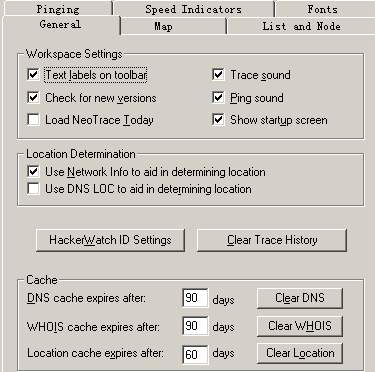
图5
保存测试内容
不要以为每次测试结果信息,只对眼前的故障有作用,用完了就弃之不顾了;其实,每次诊断、侦察出来的结果信息,对分析、评估网络的整体运行性能,有着很大的实用价值,因此每次在分析完本次故障后,一定要记得将诊断结果信息保存起来呀!保存的方式可以有多种选择,例如你可以直接单击主界面中的Print按钮,NeoTrace将会把当前的诊断结果直接打印成材料,你可以有规则地将这些材料保存起来,以备日后所需。当然,更为方便的保存方法,就是将诊断信息保存成文件,直接执行菜单栏中的“File”/“Save As”命令,就可以了。
其他功能
NeoTrace程序在充分发挥网络诊断、侦察功能的同时,还为你提供了许多其他简单实用的小功能;例如,你可以用鼠标直接单击主界面中的“External Apps”命令,从随后出现的快捷菜单中,执行“Conncet via FTP”命令,这样就可以以FTP连接形式,来侦察本次网络连接的工作状态;要是单击其中的“DOS Ping host”命令时,你就可以在DOS命令行状态下,直接使用“Ping”命令,来查看目标主机的连接状态了,不过它所能得到的结果信息;当然,你还可以通过Telnet等其他方式,来侦察指定网络连接的工作状态。
说到这里,相信各位一定会跃跃欲试了,那还犹豫什么呢,赶快回去下载一个来感受一下吧,有了NeoTrace程序在身旁,相信的网上冲浪将变得更惬意。 |


