2、修复IE浏览器
为了修复 IE,我用过了许多小工具软件,算是“阅软无数”。当然萝卜白菜各有所爱,我个人觉得比较顺手的,3721上网助手算一个。其实也不过就是看中了它的能从IE中点一个按钮就能修复IE的快捷之处,虽然它的修复功能的确不错。(安装方法:进入上网助手网站
assistant.3721.com,在弹出的对话框中点“是”。)
(1) 快速修复
用3721上网助手,通过如下2个步骤即可快速修复IE浏览器:
① 点击IE工具栏上的上网助手图标旁边的箭头,出现下拉菜单,点击“修复系统...”菜单项(如图1):
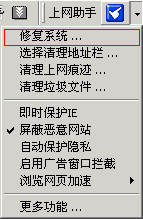
图1
② 程序提供了一些默认设置(如图2),对于大多数人来说,已经足够。点击“立即修复”按钮,完成操作:
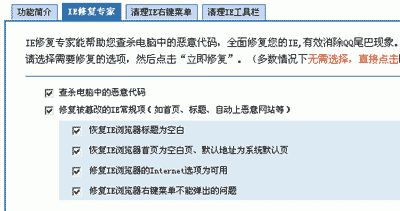
图2
(2) 详细选项
上网助手提供了许多详细的选项供我们设置(页面中淡蓝色的区域部分):
① 详细修复IE,包括:
·恢复IE浏览器标题为空白
·恢复IE浏览器首页为空白页、默认地址为系统默认页
·修复IE浏览器的Internet选项为可用
·修复IE浏览器右键菜单不能弹出的问题
·修复IE浏览器查看源文件功能
·恢复IE浏览器链接栏名称
·修复重新开机后IE浏览器又被感染的问题(例如自动弹出IE窗口)
·恢复IE浏览器默认的搜索引擎
·恢复IE为默认浏览器
② 详细修复注册表,包括:
·修复被非法改写的文件创建日期和系统时间
·修复开始菜单中"注销"、"运行"、"关闭"项消失和"我的电脑"中硬盘被隐藏的问题
·修复开机后弹出对话框的问题
·修复注册表编辑器为可用
·修复注册表文件不能导入问题
·取消对"控制面板"的非法限制
·取消对"网上邻居"的非法限制
通过设置,我们可以非常细致入微地对系统进行修复。不过一般情况下没有必要进行详细的选择,上网助手默认的设置已经很够用了。
3、清除多余内容
一些软件会在 IE 的工具栏和右键菜单上,添加一些快捷方式,以方便我们的使用。但是恶意网站也看到了这一点,并充分发挥到了极致,使得自己并不太倩的身影无处不在。对于这些内容,我们也可以进行有效地清除。
在图2中,点击“清理IE右键菜单”或者“清理IE工具栏”,可以进入相关功能,例如图3:
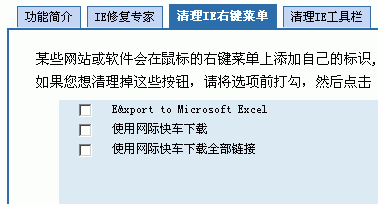
图3
选择其下面的某个或多个项,点击“立即清除”,相应的内容就会被清除了。 |


