二、预览文件
为了对下载文件有个更加全面的了解,我们还可以下载其中的一部分进行预览。点击工具栏中的“Extract”按钮,开启提取功能。如果该文件是媒体文件则会弹出“Get part of”对话框(图2),通过拖动“Choose range here”下的滑块来选取要下载的片段。也可以在“Start”和“End”下输入对应的时间来控制下载片段的大小,设置好存放路径后,点“Start”开始下载;如文件是压缩文档,那么可先在“信息”窗口中选定需要下载的文件,然后点击“Extract”按钮,在给出的对话框中稍加设置后即可下载。
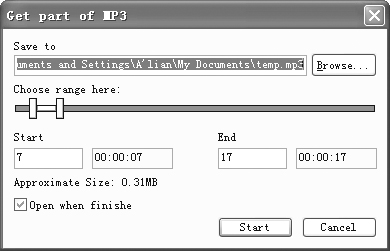
图2
预览文件后对它比较满意的话,就点击工具栏中的“Download”按钮把整个文件下载下来吧。
三、使用技巧
1.对本地媒体文件进行剪辑
由于LoadScout不但能让我们查看远程服务器中的文件,也能查看本地计算机中的文件(用工具条中的“Local View/Remote View”按钮切换浏览窗口),因此可将本地的媒体文件添加到任务列表中,然后使用“Extract”功能进行剪辑。
2.制作收藏夹
选择主菜单中的“Tools→Organize Favorite”命令,在弹出的窗口中输入经常访问的站点地址,下次访问时可直接在“Tools→Favorite”下选取。
|


