二、编辑更新网页
点击Browse上方的“Edit Page”按钮即可由网页浏览状态转换成网页编辑状态(图3),Contribute提供了与Dreamweaver相似的“所见即所得”的编辑方式和常用工具,操作方法也基本相同,这里就不再赘述了。
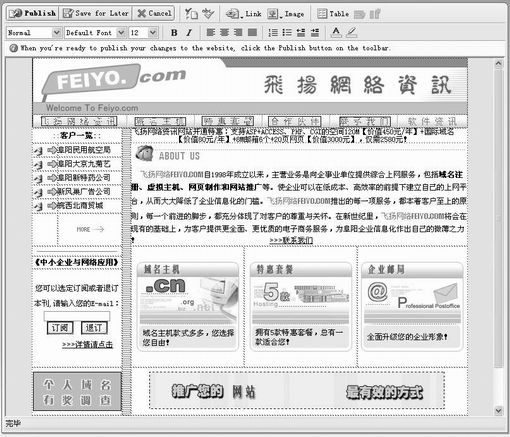
图3
如果你在首页上添加了新的新闻链接,你就要为你的新闻链接编辑一个相应的新页面。点击“Pages”中的“Browse”切换到首页浏览状态,在浏览区域的上方点击“New Page”按钮建立新网页。在这里我们可以使用空白网页自己编辑,也可以选择Contribute提供的网页模板进行简单的内容添加,并输入“Page title”(网页标题)点击“OK”按钮即可进入新页面的编辑界面了。
三、预览发布网页
对网站中已有网页经过编辑更新后,就可以发布到网页服务器上了。在发布之前可以按F12先预览一下页面更新后的效果,满意后,点击编辑窗口上方的“Publish”按钮即可发布。同时Contribute会在网页服务器上给你更新的这个源网页做一个备份,如果你对发布后的更新网页感到不满意的话,还可以用备份的旧网页进行恢复。打开“File”菜单选择“Roll Back to Previous Version”,弹出页面恢复窗口,选择你要恢复的页面,点击“Roll Back”按钮即可恢复网页。
发布新建网页的时候,会弹出一个网页发布对话框(图4),为新网页输入网页文件名后,这里的网页文件名必须与你首页的新闻链接目标文件名相同,然后点击“Publish”按钮即可发布。
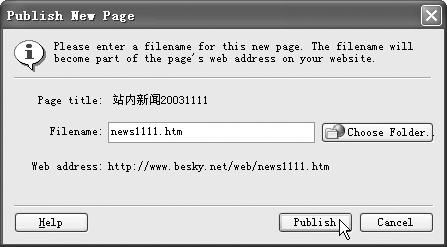
图4
|


