|
随着宽带的普及,大多数提供大型软件、电影、游戏下载的站点,都是以FTP的形式发布。因为FTP可以轻松地设定各种权限,例如上传账号、下载账号、浏览账号,如果使用传统的FlashGet等下载工具下载就会很麻烦。这个时候我们需要用到专业的FTP软件,使用FlashFXP就是个不错的选择。
FlashFXP小档案
最新版本:v2.2
软件功能:FTP上传下载
支持系统:Windows 9x/Me/2000/NT/2003
软件语言:中文
下载地址: 天极网下载频道
一、建立FTP站点管理
当自己的电脑中有很多个FTP站点地址时,就一定要制作一个“站点管理器”进行统一的管理。
1.启动FlashFXP,依次点击“站点→站点管理器→新建站点”,然后输入站点名称。接着在右边窗口输入站点的IP地址、端口、用户名、密码(图1)。
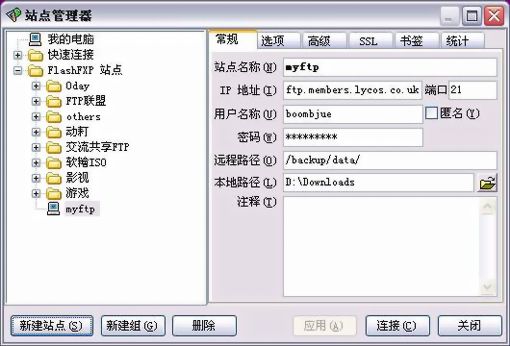
图1
2.如果想每次都进入站点的特定目录例如笔者的myftp是个人备份文件,每次链接必定进入backup/data下进行操作,可以选择输入“远程目录”。本地路径是默认的上传下载地址。只要链接到这个站点,就自动在主界面左方窗口打开设定的目录,以方便操作。
提示:注意远程地址是以“/”来分隔,本地地址是以“\”分隔。
3.当站点很多时,可以点击“新建组”,把相同的站点归类存放。在“选项”卡下,可以设定此FTP站点的下载模式。软件默认的都是绿色方块,根据不同的FTP可以自主确定。
4.其中最重要的是反空闲和被动模式(Pasv)的选择。有些站点有反侦测、反空闲功能,如果挂在站点里什么也不做,则IP会被封,所以这类站点应该取消反空闲的选择。而有些站点本身不支持Pasv被动模式,这里就需要取消被动模式的选择,因为软件自动判断并不是很准确,有些时候会判断出错而无法连接。
5.设定完成以后,站点管理器文件就会存放在FlashFXP文件目录下,名称是site.dat。注意把这个文件备份,以后重新安装FlashFXP时可以点击“站点→导入站点”,在弹出窗口中选择“FlashFXP v1.2”(v1.3、v2.0)站点,选中保存的site.dat,点击“导入”即可将全部的站点导入到现在站点管理中。 |


