|
一、下载流媒体
为了适应日益流行的宽带网,下载速度实时显示的柱状比例图的默认单位改为了100K/秒,如果你还是用小猫拨号上网的话,你会发现速度显示图只有矮矮的一小段,你先不要怀凝你的网速,看看数值再说。你可以跟据你的习惯改为10K/秒。
宽带在线点播网站一般都不提供流媒体文件的链接地址,要想下载流媒体就要首先找到这些链接地址。如果,网站没有加密,在开始播放流媒体后,点IE菜单“查看”下的“源文件”,用记事本打开,查看该网页的源文件,一般网页源码都很短,你也可以用记事本菜单“编辑”下的“查找”,查找链接地址。关键词可以是流媒体的文件传输协议名(如:mms)或流媒体文件的扩展名(如:asp、asf.wmv.wma),找到后,复制出url到系统剪贴板。如果网页加密了,你可以使用一些嗅探工具(如:Commview或Project URL Snooper)查找流媒体文件的真实链接地址。
复制出链接地址,在网际快车中点“新建”按钮,新建一个下载任务,弹出“添加新的下载任务”对话框(如图2),你可以像和以前使用网际快车的方式一样下载流媒体了。
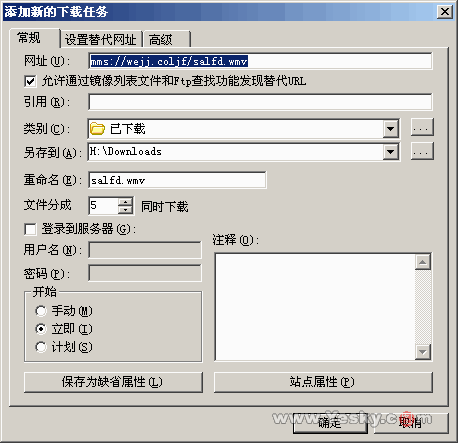
图2
“网址”项后面的文本框中显示的是流媒体的下载地址。
“引用”项后的文本框中显示下载地址所在的网页。
“类别”项后的列表框中列出你已经建立的下载文件的分类,点击向下箭头,选一种类别。如果没有合适的类别,点列表框后的按钮,在适当的文件夹下新建类别。使用类别可以很好管理下载后的文件,把不同的文件进行分类,如果下载文件比较多,这项功能是很有用的。
“另存到”项后的文本框显示类别项下选取类别所指向的文件夹。
“重命名”项后的文本框显示当前任务的原文件名,你可以使用新的文件名。
“文件分成……同时下载”项是指下载当前任务使用的线程数,在列表框中点方向箭头选线程数。
如果要使用帐户和密码,软件会自动加入。
“开始”项下的三个单选框,确定下载开始的时间。
“注释”项下你可以输入该文件的一些相关说明,可以是影片的简介,以方便日后查找。
点击“保存为缺省属性”按钮,把以上那些设置(包括:类别、线程数、开始方式)保存为缺省值,省去日后的重复。
最后点“确定”按钮,新任务建立完成。如果你选择了,“开始”项下的“立即”,文件就开始下载。
|


