|
七、查看回收内容
完成上面的设置后,再单击工具栏中的“开始回收”按钮,程序将自动根据你的设定要求,来回收信息。要想查看回收到的信息时,可以在菜单栏中依次执行“系统”/“资料库”命令,也可以直接单击工具栏中的“资料库”按钮,随后你就能看到一如图3所示的资料库界面。单击该界面左侧的某一回收方案,就能在右侧上方的子窗口中,自动显示出指定方案下回收到的信息,你可以执行工具栏中的不同命令,用不同的方式显示这些信息,例如可以选用小图标方式、大图标方式、列表方式或详细资料方式,显示回收内容。
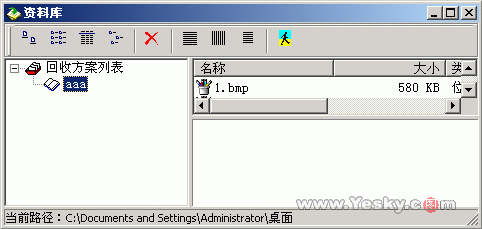
图3
选中某一条信息记录时,你就能在该界面的右下方子窗口中,查看到对应该信息的具体内容,比方说某信息是一文本文件的话,只要选中它,在右下方子窗口中,你就能看到文本文件中的文字内容了。当然,你也可以用鼠标双击目标信息,这样程序将自动调用与信息相关联的应用程序,从而以单独窗口来打开指定信息。此外,在“资料库”窗口中,你还可以对回收到的信息,进行更名操作、删除操作、复制、粘贴操作等。
八、回收网站信息
上面只是对“网络回收工”的功能和操作,作了泛泛的介绍。为了让菜鸟朋友们更快地上手,现在笔者就以回收网站信息为例,来具体说明一下“网络回收工”的应用。
遇到自己赶兴趣的网站,想将其中的内容搜集下来时,可以按下面的方法来实现:先用浏览器打开目标网站,将其中感兴趣的内容先快速打开一遍,以便让这些内容能暂时保存到到IE缓存或临时文件夹中;接着断开网络连接,运行“网络回收工”,按上面的方法设置“回收方案”;不过在设置方案时,必须将所属类型设置为“文档类”,将“文件类型”选为“*.htm”,同时选中“所属站点”选项,并在右侧的文本框中输入目标网站的网址,再将“浏览日期”设置为当天的访问时段。要是只想精确保存指定链接内容时,还必须在“标题包含字符”和“内容包含字符”设置项中,设置过滤条件,最后设置好网站内容的保存路径。完成上述设置后,再将指定回收方案添加到任务列表中,执行“开始回收”命令,就可以将指定网站中的信息回收下来了。
好了,“网络回收工”的应用就说到这里了。相信有了它的出现,那些计时上网的朋友,再也不用为在线保存资料会耗费上网时间所烦恼了! |


