FlashGet的简单使用
我们还是找到刚才下载FlashGet安装文件的地方进行下载的演示。
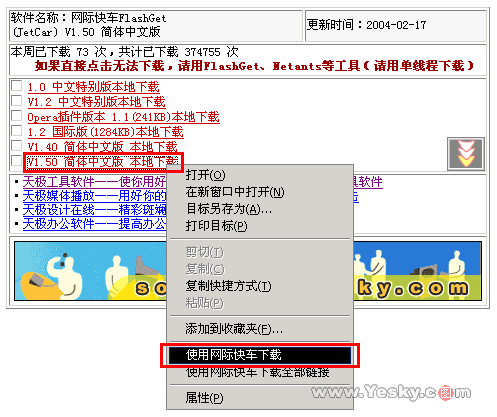
同样是在FlashGet的下载链接上点击右键,这时你会看见右键菜单中出现了“使用网际快车下载”的选项,这里我们选择它,另外还有一种使用方法就是在下载链接上按下左键,然后将链接拖到FlashGet的悬浮窗口里面,如下图所示:
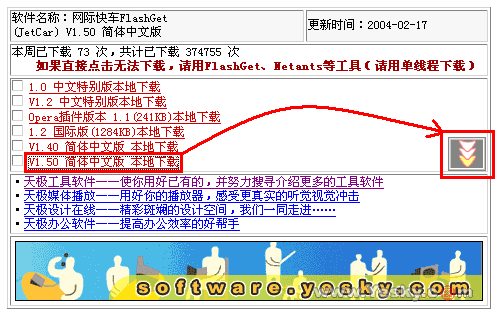
这两个操作任选其一进行都会弹出添加新下载任务的窗口,如下图所示:
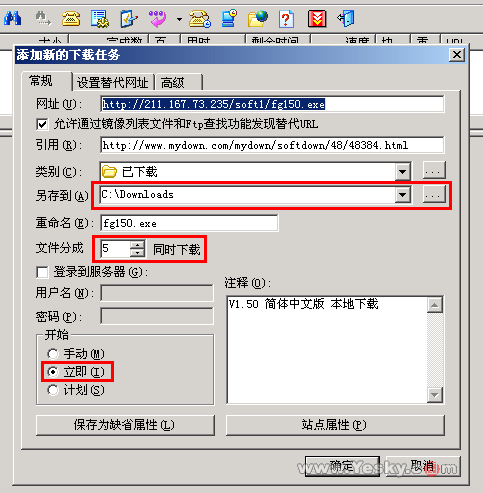
在这里我们可以设置文件下载后的保存路径,默认的路径是“C:\Downloads”,用户可以根据自己的需要进行修改。“文件分成n同时下载”就是常说的多线程下载,当然下载速度的快慢也并不是完全由下载线程数的多少决定的。而下面的“立即”则是指下载任务添加之后立即进行下载,相信大多数情况下你都会选择它的。设置完这些之后就可以点击确定进行下载了。如下图所示:
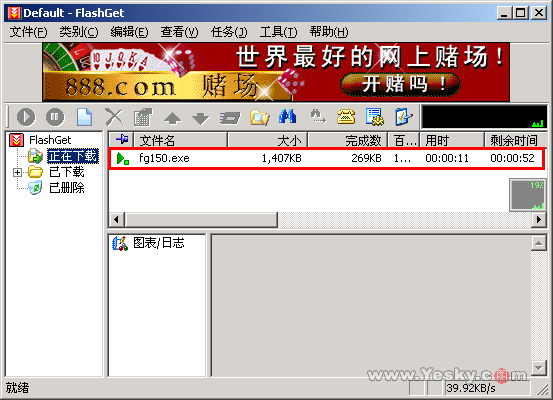
在这里可以看到正在下载的文件的下载相关信息,当然如果你只是希望拥有更快一些的下载速度那么一些详细信息也没有了解的必要,这时悬浮的小窗口里面会有下载的速度图示和完成百分比显示,你只用等到百分比从0%长到99%直到完成就可以了,这时表明FlashGet的下载工作已经完成了,剩下的事情就是打开下载文件的存放目录将你下载回来的东西投入使用吧,如下图:
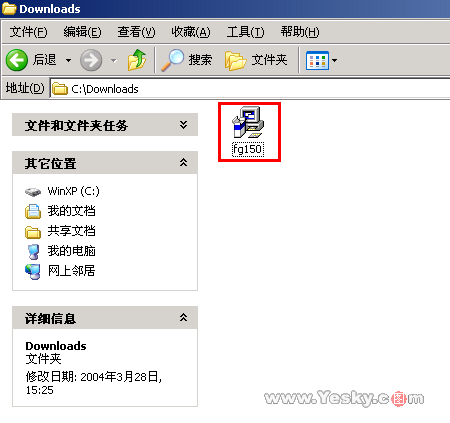
下载回来的文件已经静静的躺在刚才添加下载任务时设置的存放目录里了,接下来就自己处理吧:)
其实FlashGet的功能和设置还有很多,不过对于初学者来说上面的介绍已经可以让您更高速的下载网上大部分资料了,如果你想把FlashGet用得更好,那么请您多看一下天极网上的相关文章并且自己动手多尝试一下它的设置选项,相信成为下载高手对您也并不是一件困难的事情。
zmbbs=1; |


