软件的使用
单击开始>程序>UltraEdit>UltraEdit-32 text editor,即可启动 UltraEdit
程序。也可以通过桌面上的快捷方式打开UltraEdit-32,如果你没有注册,每次运行时都会有一个注册窗口(图五),上面显示你还可以试用的天数45天,等一会这个窗口就会自动消失。
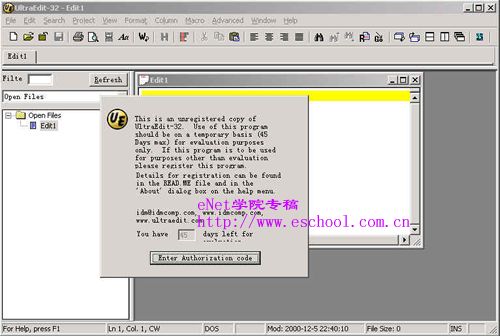
要打开一个文件有两中方法,可以在启动 UltraEdit
后选择“File”中的”open”,也可以根据我们安装时的设定在要打开的文件上单击鼠标右键,选择 Ultraedit-32。
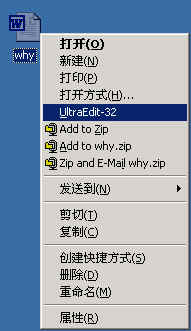
打开一个文件后的UltraEdit运行界面如图七所示。
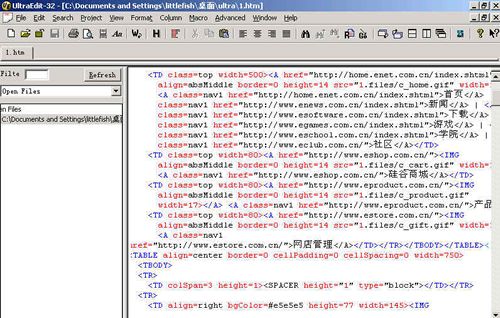
在这个界面中,我们可以看见了UltraEdit-32的丰富内容,由于有 HTML Tag
颜色显示功能,被编辑的网页的HTML代码被明显地表示出来了。它的一些其他特殊功能我们稍后再说。:)
在我们需要打开多个文件时,如何很好地编辑其中的一个文件呢?UltraEdit-32很好的解决了这个问题,它所有被编辑的文件窗口都在一个界面中,通过选择内容窗口上的标签来在各个文件中切换。
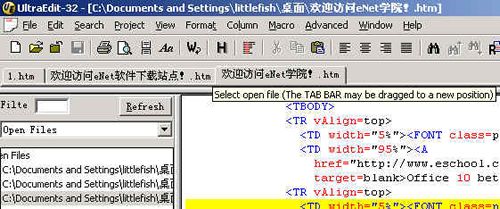
文章是否已经被修改过,我们可以通过标签上是否有“*”判定该文件是否已经被修改。
其实UltraEdit-32的具体使用,我个人觉得倒是没有什么很深的学问,就是一般的文本编辑工具操作,如果你对需要编辑的内容比较熟悉,比如HTML语言熟悉,就可以把它想成普通记事本就行,在此我就不罗嗦了,呵呵,偷一个懒!:)
工具栏的介绍
和任何软件一样,UltraEdit-32的一些基本操作都可以在它的工具栏里找到,我们简单介绍一下:(图九)

1.新建文件 2.打开文件 3.关闭文件 4.文件存盘 5.文件打印 6.打印预览
7.插入分页符 8.字体 9.自动换行 10.十六进制切换 11.分栏类型 12.剪切
13.复制 14.粘贴 15.居左 16.居中 17.居右 18.段落 19.搜索
20.搜索前一个 21.搜索后一个 22.替换 23.转到指定行 24.切换到下一个文件
25.切换到上一个文件 26.水平分割 27.垂直分割 28.层叠窗口
29.用缺省的浏览器打开文件 30.显示关于对话框
|


